


 中文
中文WT9932P4C61-TINY 上手指南
更新历史
| 日期 | 版本 | 作者 | 更新内容 |
|---|---|---|---|
| 2026-07-09 | 1.0.0 | Yobie Zhou | 初次更新文档 |
一、教程目标
本指南面向第一次使用 WT9932P4C61-TINY 的用户,引导用户完成从开发板熟悉到烧录验证的完整流程。
WT9932P4C61-TINY 是 ESP32-P4 + ESP32-C61 双芯片开发板。多数应用运行在 ESP32-P4 上,ESP32-C61 负责无线连接能力。开发时需要注意两个 USB 口的用途:
| 接口 | 文档中名称 | 主要用途 |
|---|---|---|
| FUSB Type-C | FUSB / 全速 USB |
给 ESP32-P4 下载、供电、查看日志 |
| HUSB Type-C | HUSB / 高速 USB |
支持USB CDC,在 P4 被烧录为桥接固件后,用于给 ESP32-C61 下载和调试 |
注意:日常烧录
ESP32-P4示例时优先接FUSB。只有需要单独烧录或调试板载的ESP32-C61时,才按本指南中的流程切换到HUSB。
二、准备工作
接线指南
2.1 硬件准备
WT9932P4C61-TINY开发板一块。- 质量可靠的 USB Type-C 数据线,建议至少准备一根支持数据传输的线。
- Windows、Linux 或 macOS 电脑。
- 如需运行工厂测试示例的完整功能,建议准备:
- 与开发板线序匹配的 MIPI DSI 屏幕。
- 与开发板线序匹配的 MIPI CSI 摄像头。
- MicroSD 卡。
- 可用的 Wi-Fi 网络。
如果暂时没有屏幕、摄像头或 SD 卡,工厂测试固件仍可启动,其会通过 RGB LED 和界面状态提示缺失的外设。
2.2 软件准备
有两种方法可以烧录WT9932P4C61-TINY的固件。
- 使用启明云端在线烧录工具,不需要提前下载软件包,此在线工具只需要打开浏览器即可完成烧录、擦除Flash、读取查看芯片信息、串口监视器、Flash读取备份、固件校验等操作
- 使用flash_download_tool,请点击跳转下载:flash_download_tool
通过在线工具完成烧录
下载固件包
点击跳转打开在线工具:启明云端在线小工具,下图是打开的页面:
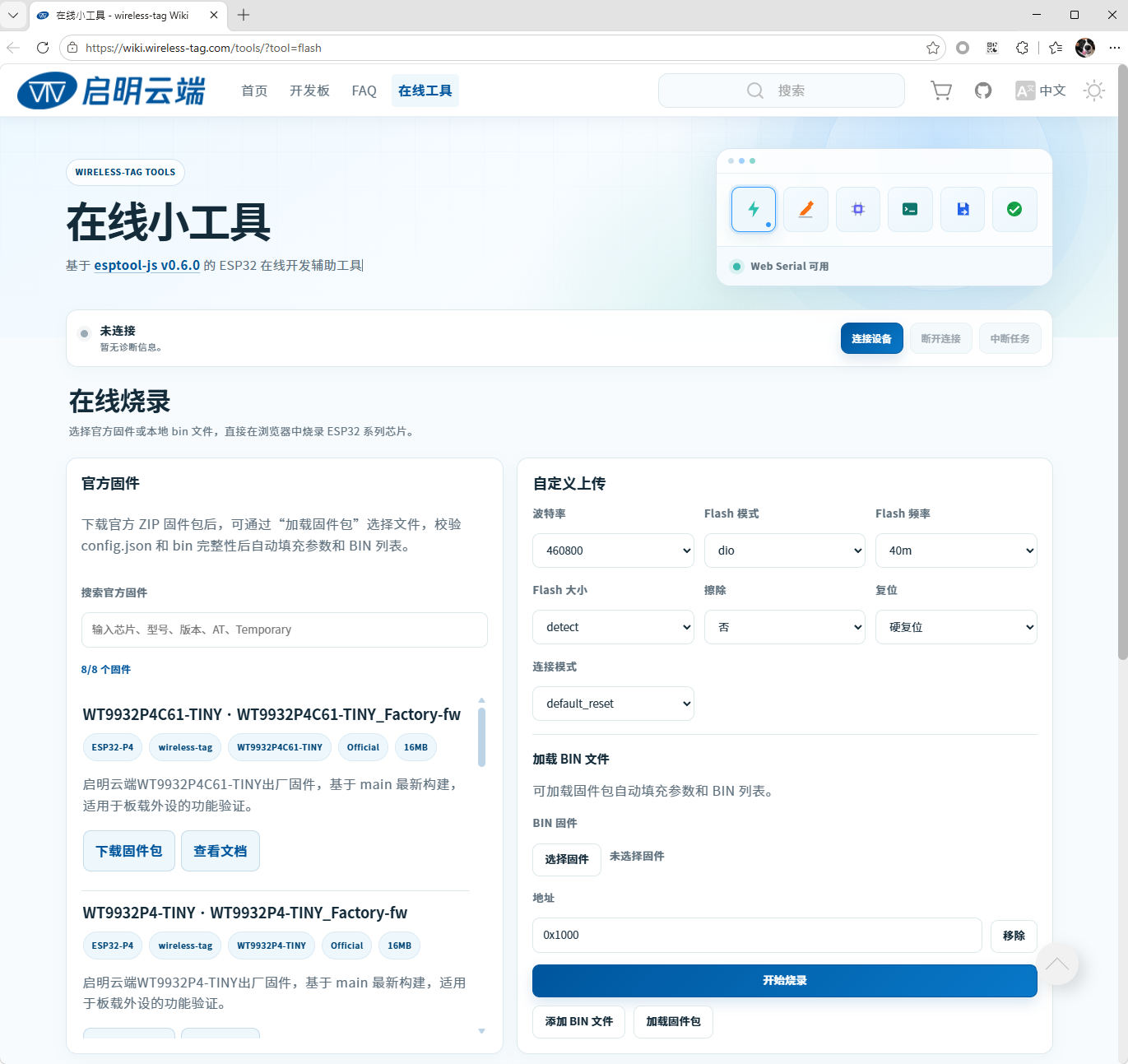
这个时候我们先下载固件包,一共有三个固件包,需要在页面的这个位置选择下载 在线烧录->官方固件,下图所示的区域:
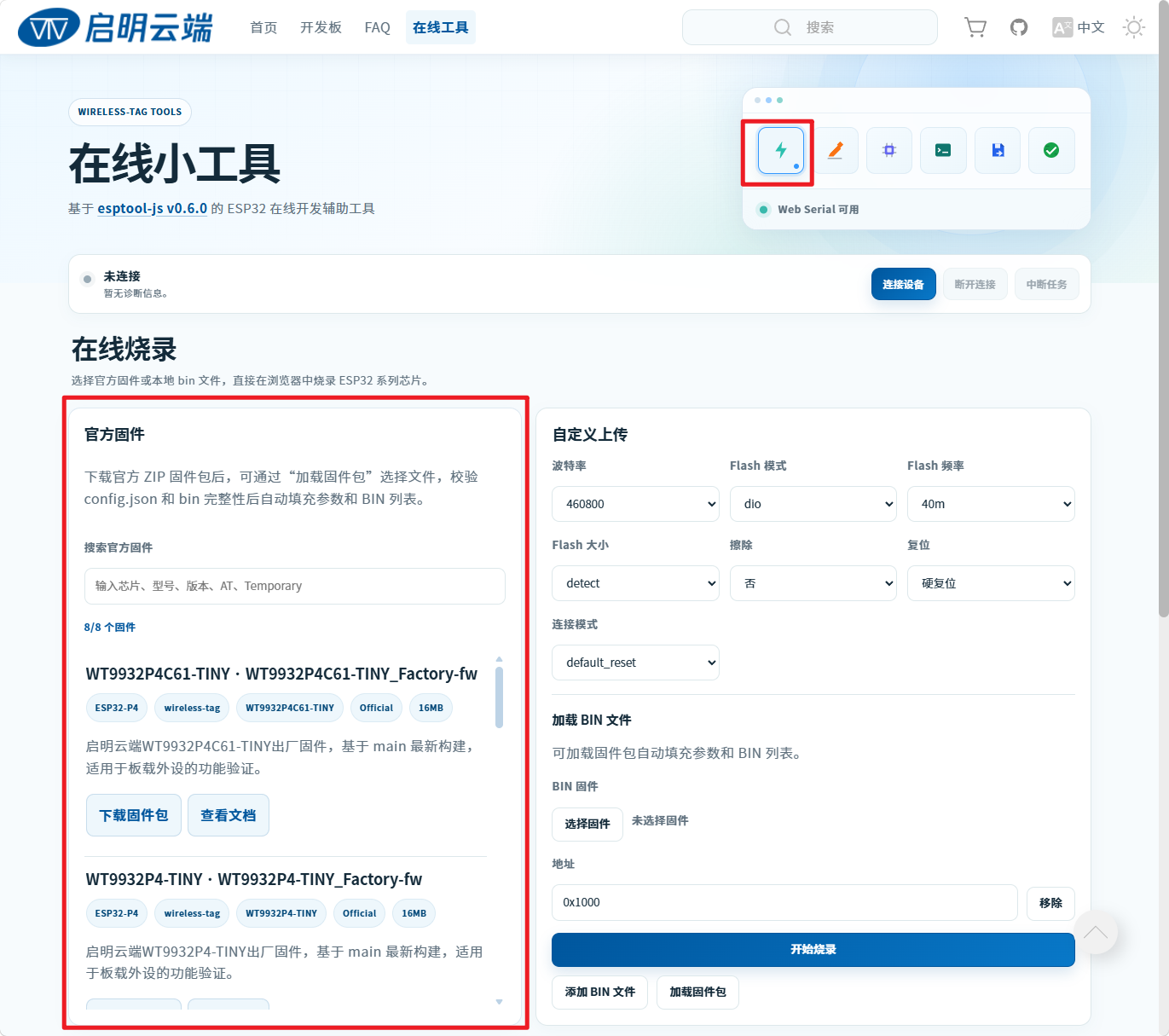
上图框起来的区域是可以滑动了,滑动选择下载这三个固件包,注意固件名字,下图所示:
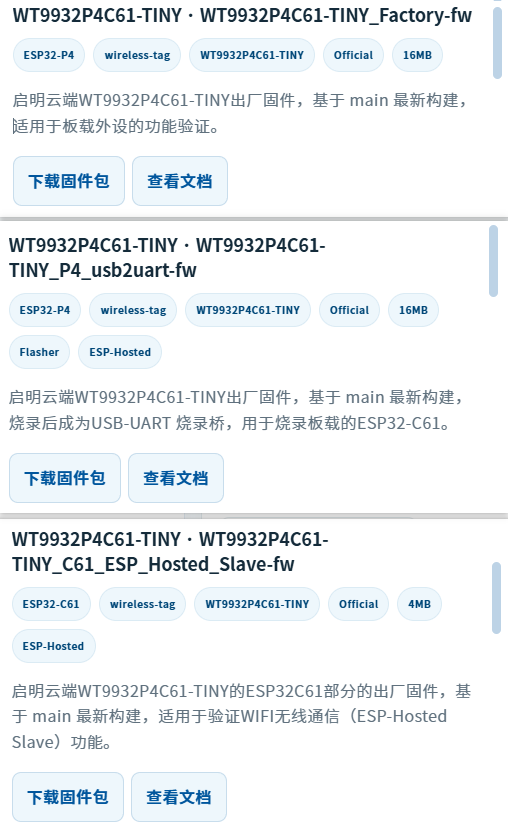
点击下载固件包按钮后会自动下载,下载下来的三个固件包的名称如下所示:
注意:下载后的固件包不用解压,后面直接在在线下载工具中使用。
| 名称 | 说明 |
|---|---|
| WT9932P4C61-TINY_P4_USB2UART-fw-20260710-online.zip | 第一次烧录。烧录C61的过渡固件。通过接FUSB Type-C口烧录。烧录后拔除FUSB线,接入到HUSB用于烧录C61的固件。 |
| WT9932P4C61-TINY_C61_ESP-HOSTED-SLAVE-fw-20260710-online.zip | 第二次烧录。按照上面的步骤操作后,再烧录此固件。 |
| WT9932P4C61-TINY_Factory-fw-20260709-online.zip | 第三次烧录。上面两个固件烧录之后,最后烧录此固件。 |
下载好上述所示的三个压缩包之后,即可进入下面的烧录步骤。
烧录步骤
烧录流程总结:
① 接入FUSB,烧录第一个固件
② 接入HUSB,重启烧录工具选择ESP32-C61启动烧录第二个固件
③ 接入FUSB,重启烧录工具选择ESP32-P4启动烧录第三个固件。
烧录第一个固件(WT9932P4C61-TINY_P4_USB2UART-fw-20260710-online.zip)。使用USB Type-C数据线,将Type-C端接入到
FUSB口,USB端接入到电脑,打开在线工具,按照下图所示点击连接设备:点击
连接设备按钮后会弹出一个对话框,其中的列表可能有多个设备,如果不确定哪个是当前设备接入的COM口,那么请拔除其他设备,或者拔插一次本设备,即可确定哪个COM是当前要操作的硬件。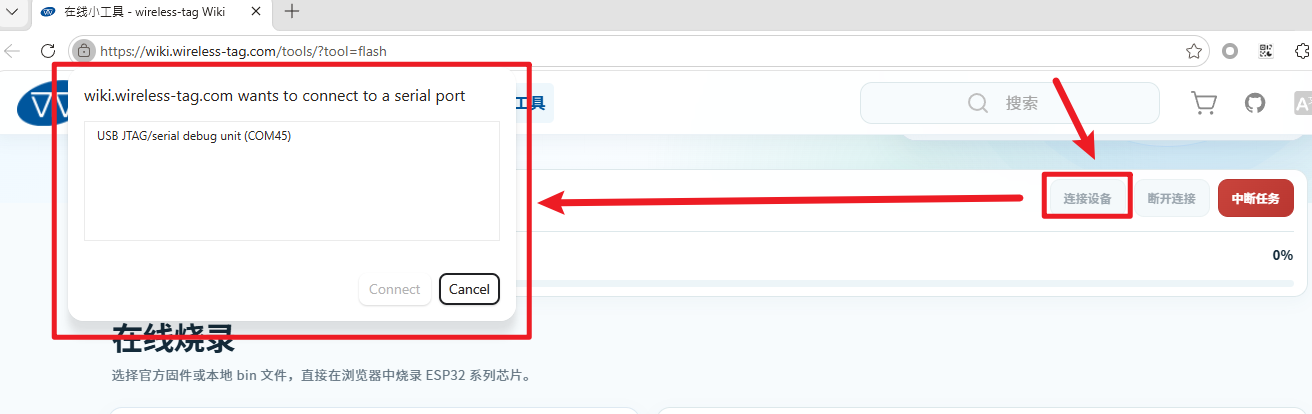
选中设备com口后,点击
Connect按钮后会进行连接操作,可以通过最底部的日志区域,查看连接状态,下图所示是连接成功的提示: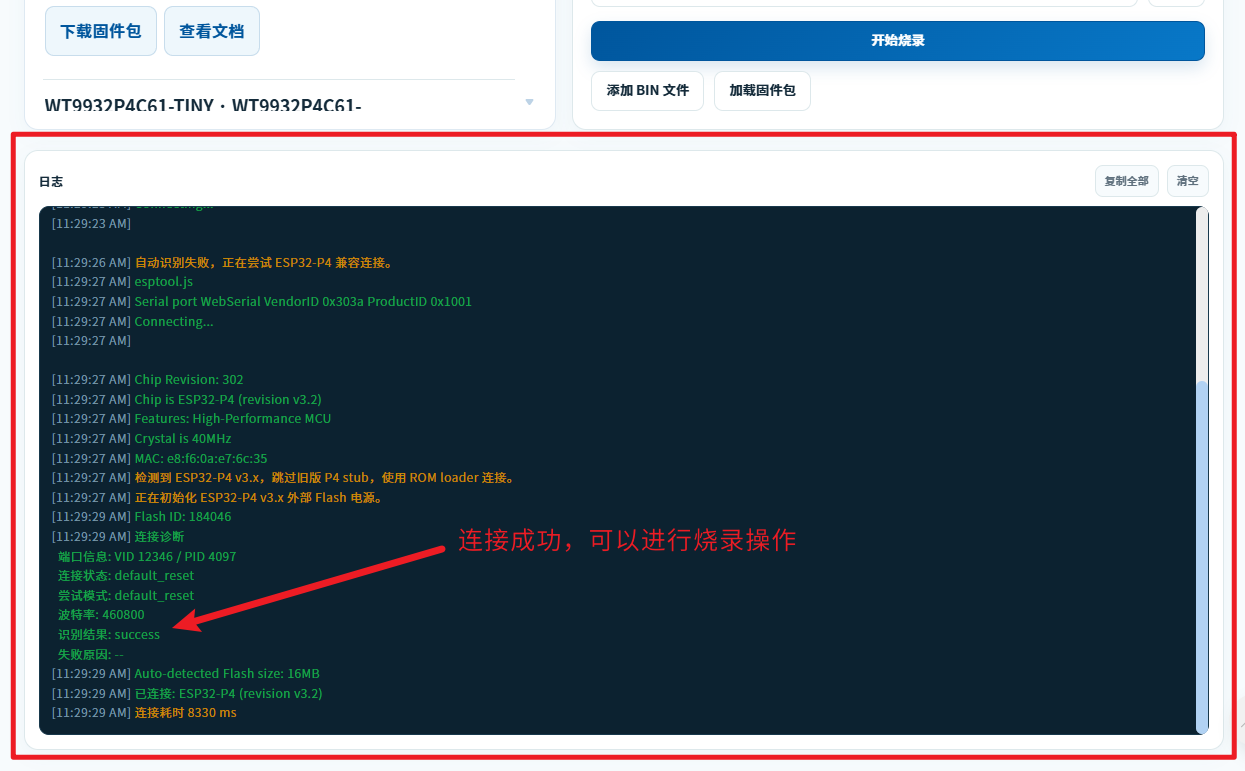
连接成功之后,即可进行烧录,按照下图所示点击
加载固件包按钮,会弹出一个窗口,在窗口中选择第一个固件WT9932P4C61-TINY_P4_USB2UART-fw-20260710-online.zip: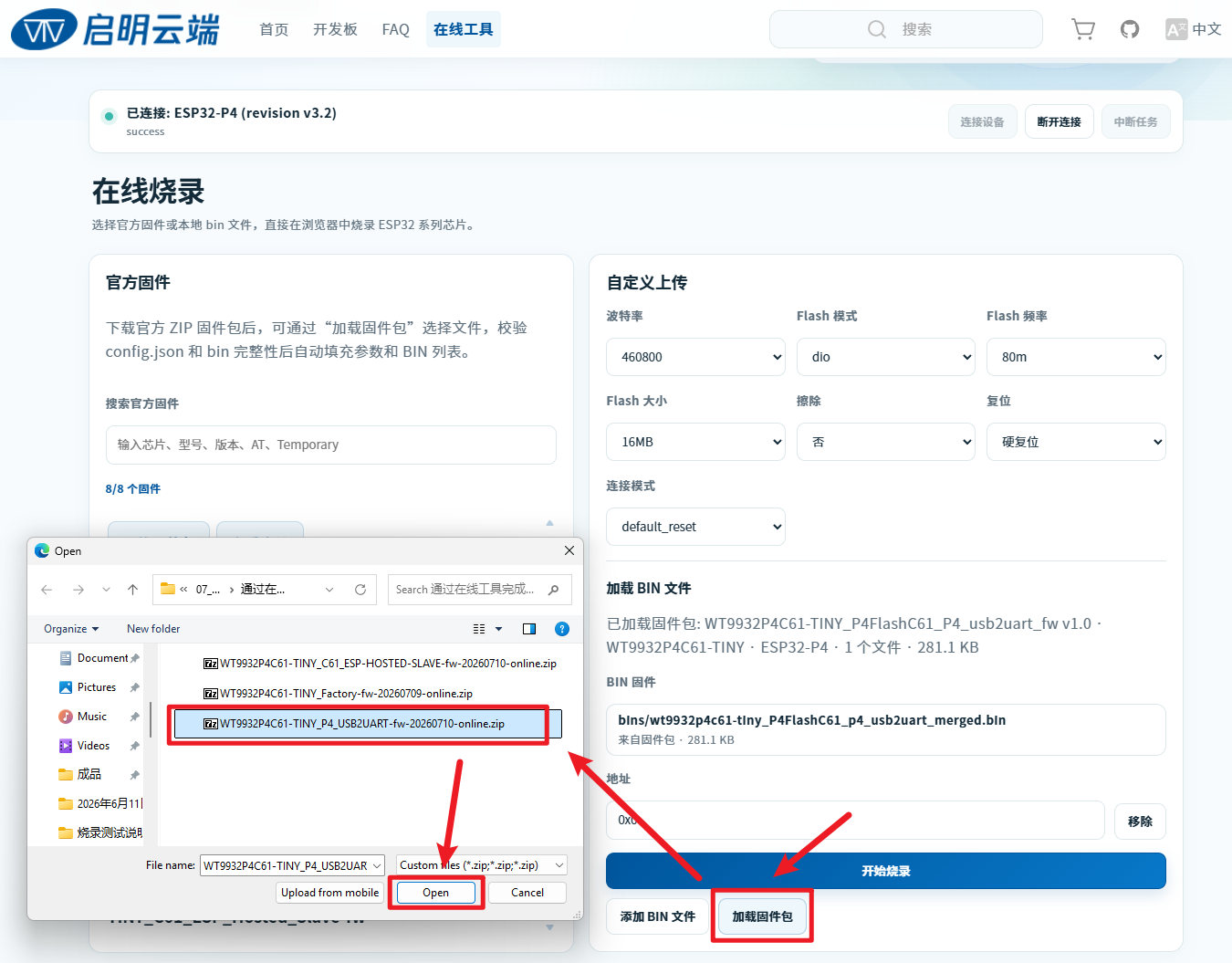
接下来点击
开始烧录按钮进行烧录,注意点击按钮后,顶部会有一个对话框,点击OK才会正式开始烧录: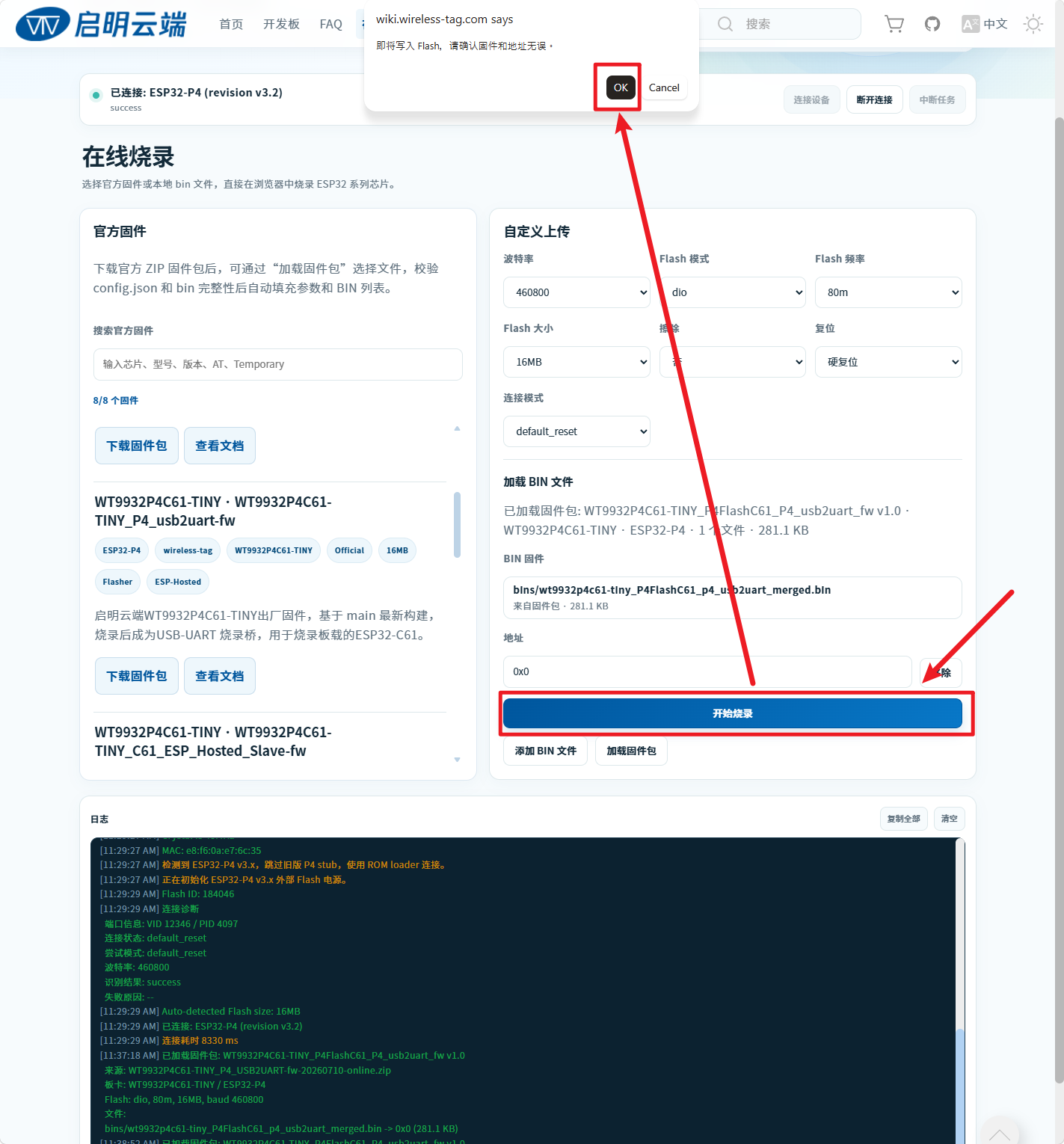
烧录完成的提示:
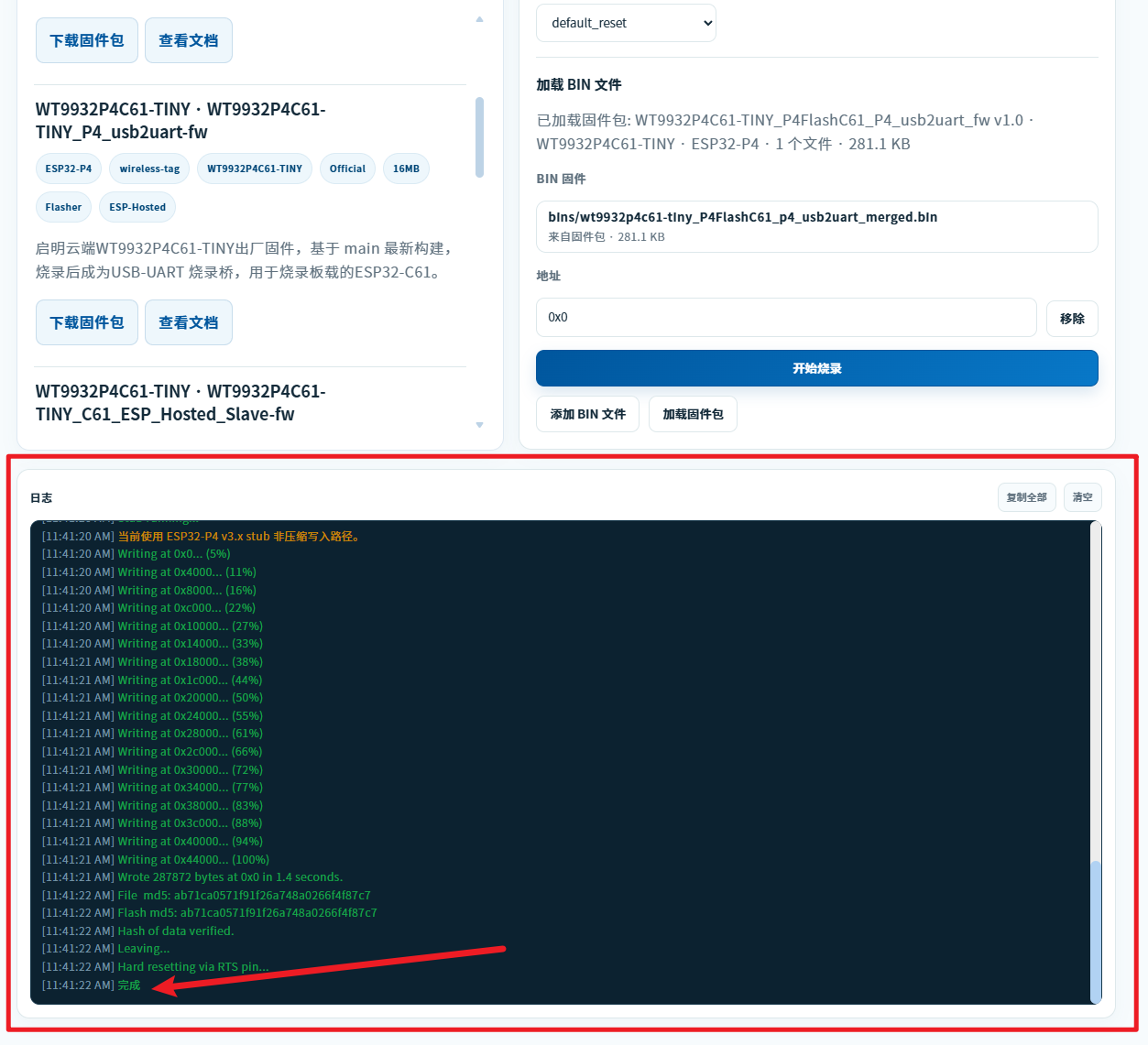
到这里,第一个固件已经烧录完成!把接在开发板上的Type-C线拔除,接下来开始下一个固件的烧录。
烧录第二个固件(WT9932P4C61-TINY_C61_ESP-HOSTED-SLAVE-fw-20260710-online.zip)。使用USB Type-C数据线,将Type-C端接入到
HUSB口(注意是接到HUSB!),USB端接入到电脑。然后点击连接设备按钮,在弹出的对话框选择当前设备的COM口。可通过日志区域查看连接状态,提示信息会不太一样,但是最终提示success代表连接成功,如下图所示: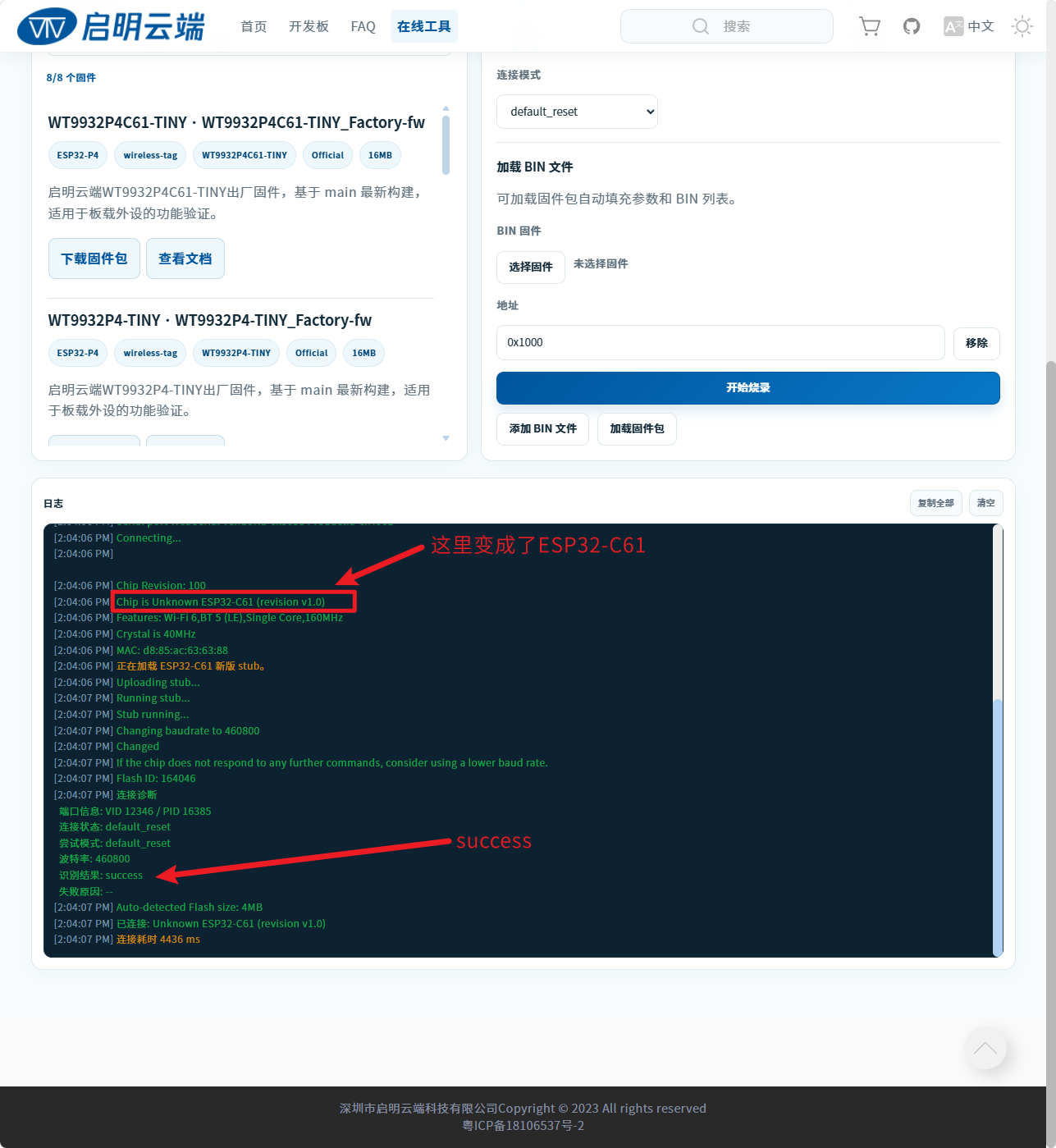
连接成功之后,即可进行烧录,按照下图所示点击
加载固件包按钮,会弹出一个窗口,在窗口中选择第二个固件WT9932P4C61-TINY_C61_ESP-HOSTED-SLAVE-fw-20260710-online.zip: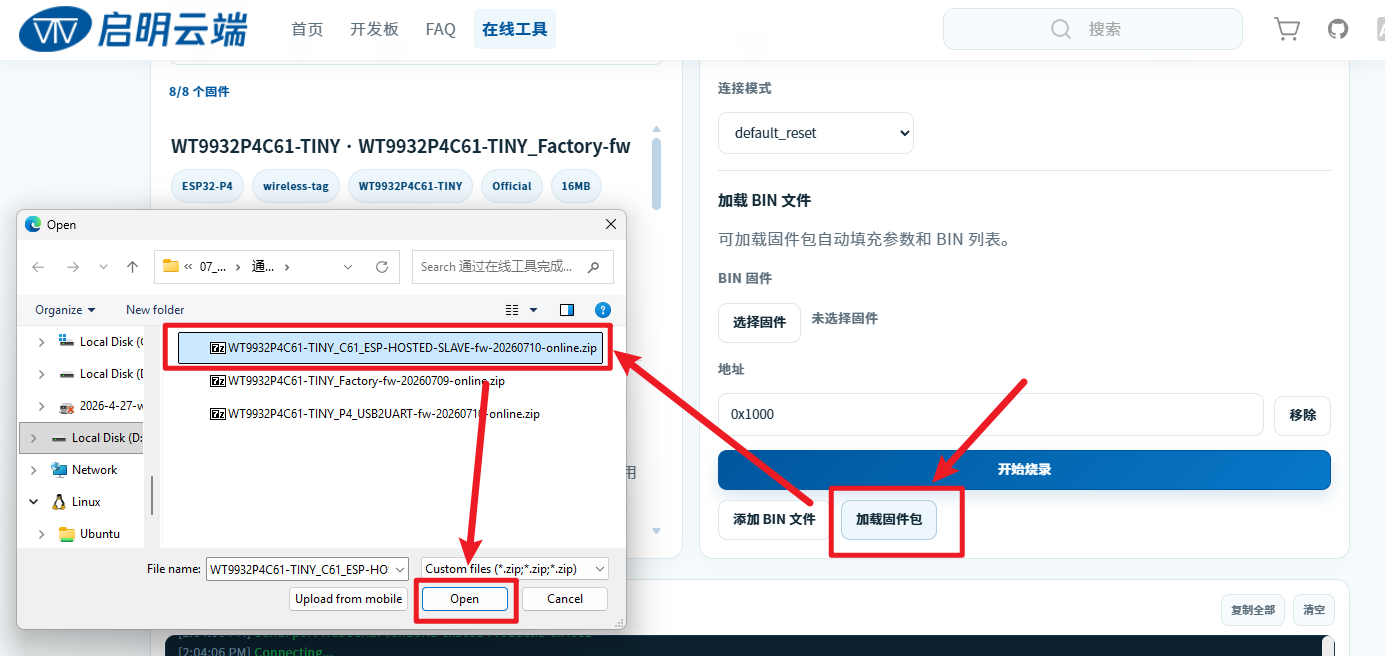
接下来点击
开始烧录按钮进行烧录,注意点击按钮后,顶部会有一个对话框,点击OK才会正式开始烧录: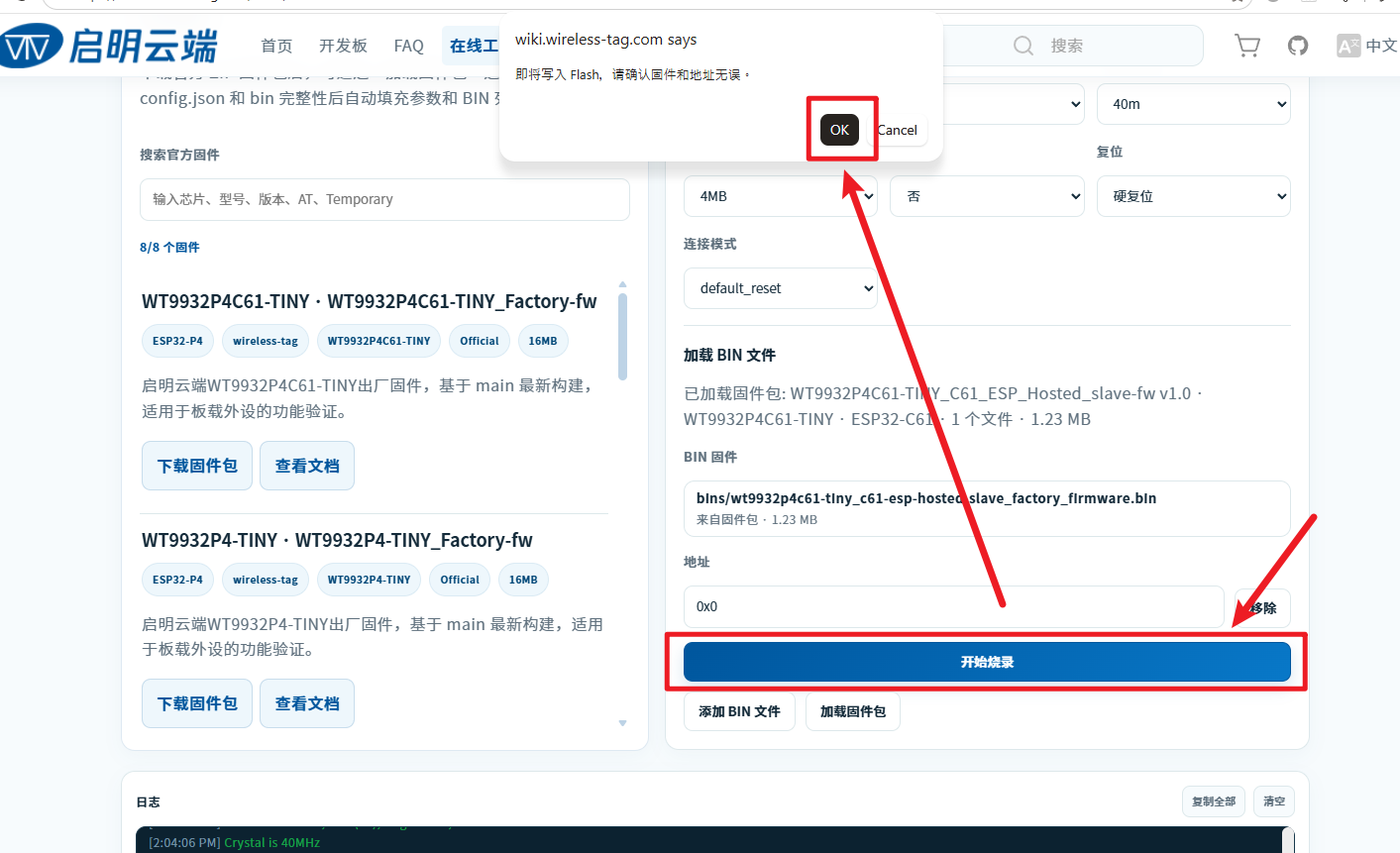
烧录完成的提示:
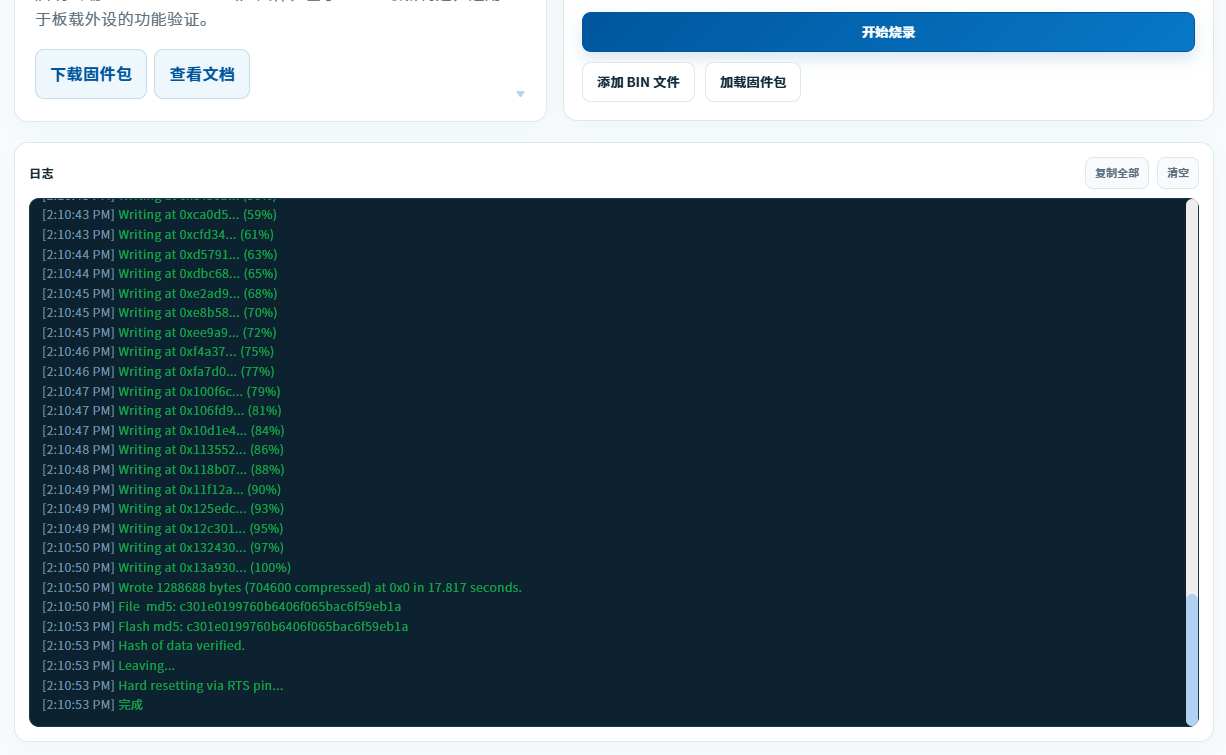
到这里,第二个固件已经烧录完成!把接在开发板上的Type-C线拔除,接下来开始最后一个固件的烧录。
烧录第二个固件(WT9932P4C61-TINY_Factory-fw-20260709-online.zip)。使用USB Type-C数据线,将Type-C端接入到
FUSB口(注意是接到FUSB!),USB端接入到电脑。然后点击连接设备按钮,在弹出的对话框选择当前设备的COM口。可通过日志区域查看连接状态。连接成功之后,即可进行烧录,按照下图所示点击
加载固件包按钮,会弹出一个窗口,在窗口中选择第三个固件WT9932P4C61-TINY_Factory-fw-20260709-online.zip: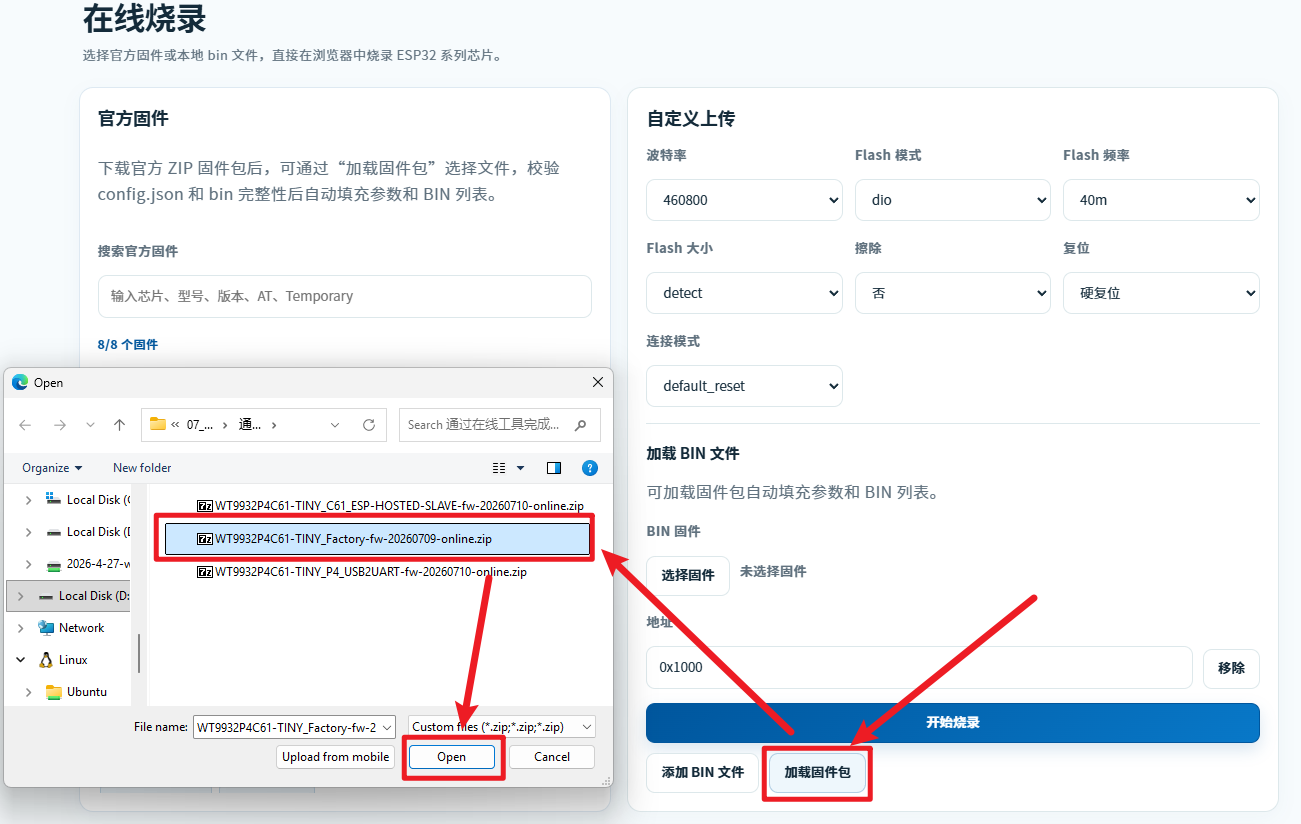
接下来点击
开始烧录按钮进行烧录,注意点击按钮后,顶部会有一个对话框,点击OK才会正式开始烧录。最终烧录完成的提示: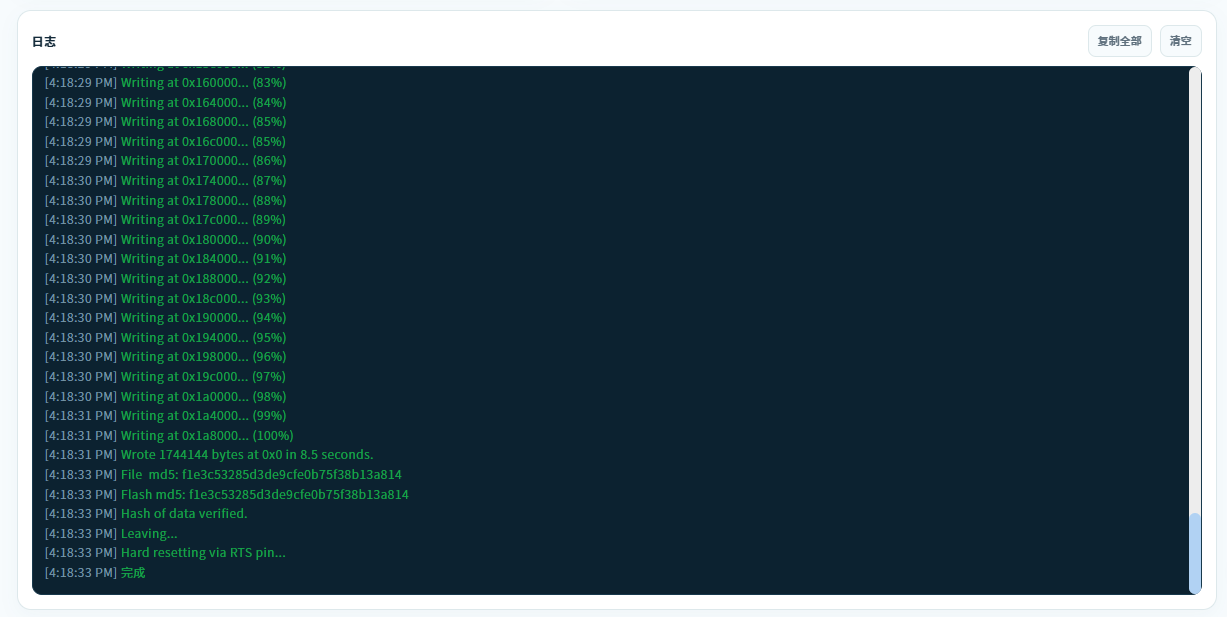
三个固件全部烧录完成!先把接在硬件上的Type-C拔除,接下来可进入测试验证。
通过Flash_download_tool完成烧录
请点击这里下载烧录所需的资料包,其中已经包含烧录工具。
文件说明
| 名称 | 说明 |
|---|---|
| 01_P4C61第1个烧录的固件-通过FUSB烧录.bin | 第一次烧录。烧录C61的过渡固件。通过接FUSB Type-C口烧录。烧录后拔除FUSB线,接入到HUSB用于烧录C61的固件。 |
| 02_P4C61第2个烧录的固件-通过HUS烧录.bin | 第二次烧录。按照上面的步骤操作后,再烧录此固件。 |
| 03_P4C61第3个烧录的固件-通过FUSB烧录.bin | 第三次烧录。上面两个固件烧录之后,最后烧录此固件。 |
| flash_download_tool.zip | 烧录工具。用于烧录上面的三个固件。 |
烧录步骤
烧录流程总结:
① 接入FUSB,烧录第一个固件
② 接入HUSB,重启烧录工具选择ESP32-C61启动烧录第二个固件
③ 接入FUSB,重启烧录工具选择ESP32-P4启动烧录第三个固件。
准备烧录工具。烧录工具不需要安装,将
flash_download_tool.zip解压出来,然后按照下图所示双击运行: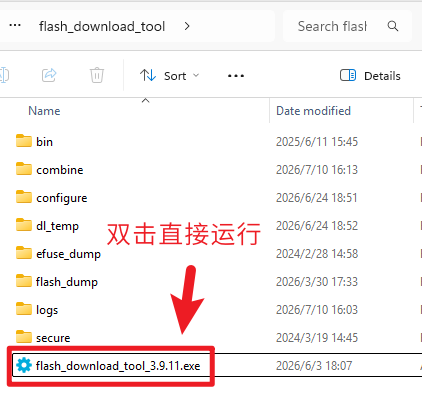
打开
flash_download_tool_3.9.11.exe后会弹出两个窗口,黑色的窗口不用理会,另一个窗口按照下图选择: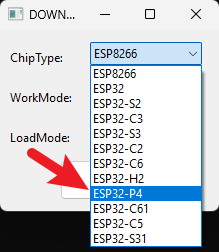
上图中选择
ESP32-P4后,会进入这样的页面,说明已经成功运行flash_download_tool_3.9.11.exe: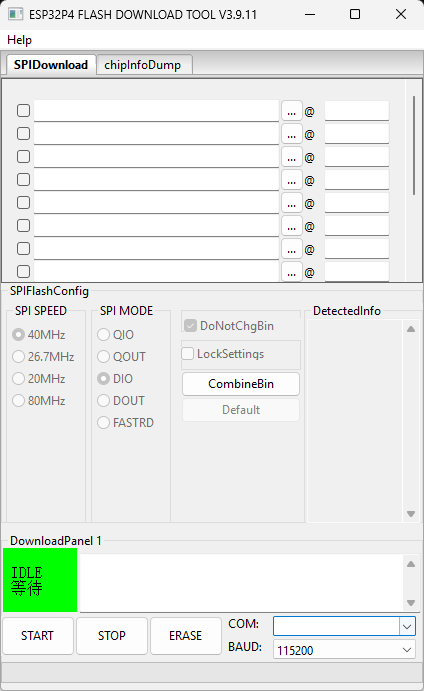
通过USB Type-C数据线,将Type-C端接入到
FUSB口,另一端接电脑,然后在flash_download_tool中,选择01_P4C61第1个烧录的固件-通过FUSB烧录.bin并且按照下图配置:解释:
①中的勾必须勾选上。
②中的固件是通过点击傍边的
...即可打开文件夹进行选择。③中输入框,填写的文本是
0x0。④那里点击之后会弹出⑤列表,如果列表有多个设备,那么请拔除其他设备,或者拔插一次,即可确定哪个COM是当前要操作的硬件。
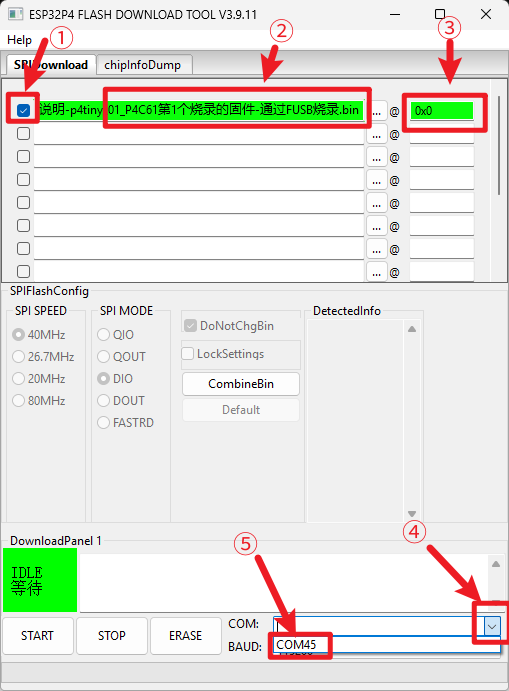
烧录第一个固件:
01_P4C61第1个烧录的固件-通过FUSB烧录.bin,上面的配置无误后,最后波特率选择460800(如果烧录失败尝试降低使用115200波特率),即可进行烧录,点击START按钮即可进行烧录,下图所示正在烧录中: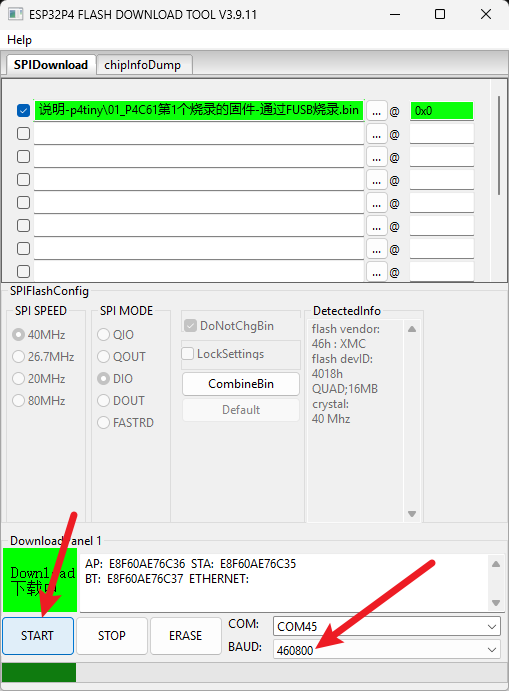
烧录完成后,关闭
flash_download_tool(必须关闭!!!)。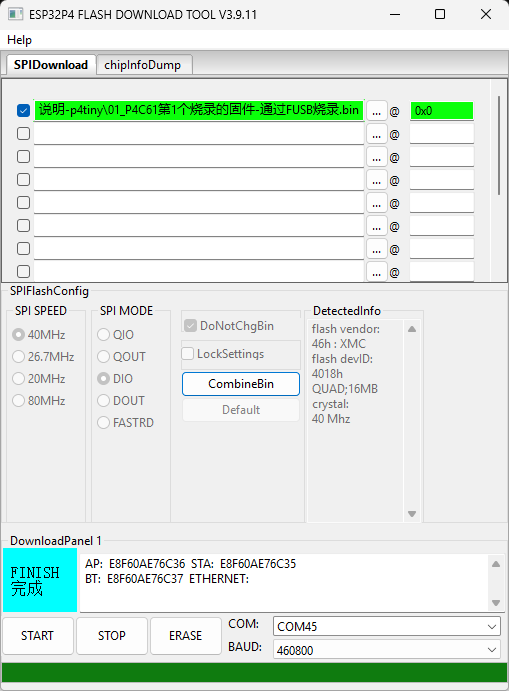
烧录第二个固件
02_P4C61第2个烧录的固件-通过HUS烧录.bin,紧接上一步,烧录完成后,将FUSB拔除,然后将Type-C口接入到HUSB。打开flash_download_tool,打开的时候选择ESP32-C61,下图所示: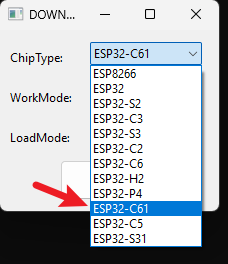
进入界面之后按照前面的步骤配置,选择固件
02_P4C61第2个烧录的固件-通过HUS烧录.bin,然后点击烧录,如下图所示: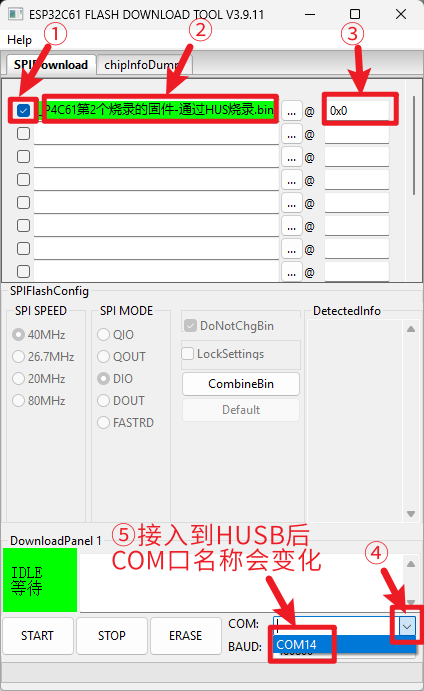
然后点击
START等待烧录完成,下图所示: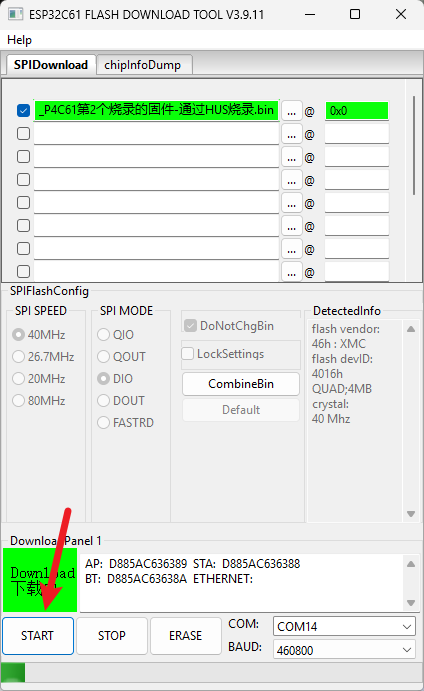
烧录完成后,关闭
flash_download_tool(必须要关闭!!!)。烧录第三个固件
03_P4C61第3个烧录的固件-通过FUSB烧录.bin,紧接上一步,烧录完成后,将HUSB拔除,然后将Type-C口接入到FUSB。打开flash_download_tool,打开的时候选择ESP32-P4,下图所示:打开之后,之前的固件选择配置保留,但是要去掉勾选,然后添加新的固件并勾选上,如下图所示:
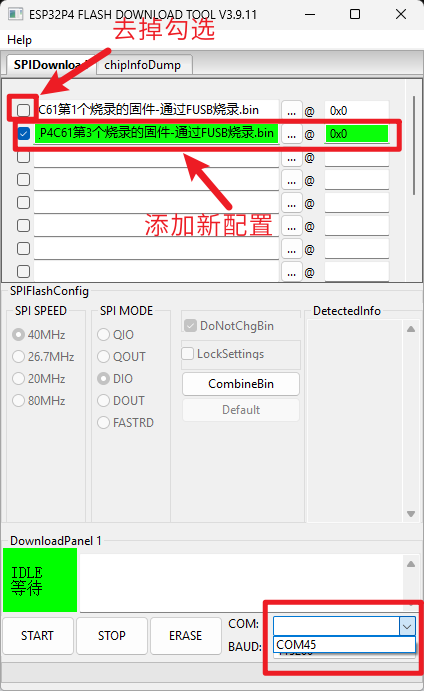
之后等待烧录完成,不需要关闭
flash_download_tool,该硬件套件进入测试流程。烧录流程总结:
①接入FUSB烧录第一个固件
②接入HUSB,重启烧录工具选择ESP32-C61启动烧录第二个固件
③接入FUSB,重启烧录工具选择ESP32-P4启动烧录第三个固件。
测试步骤
按照上面的烧录流程,烧录了三个固件之后,将接在设备上的Type-C线先拔除。
初步测试
如果没有如下配件:屏幕、摄像头、SD卡。
那么请进行初步测试:接上Type-C线通电,3S内看到有红灯亮起,说明程序运行正常,初步测试通过。
完整测试
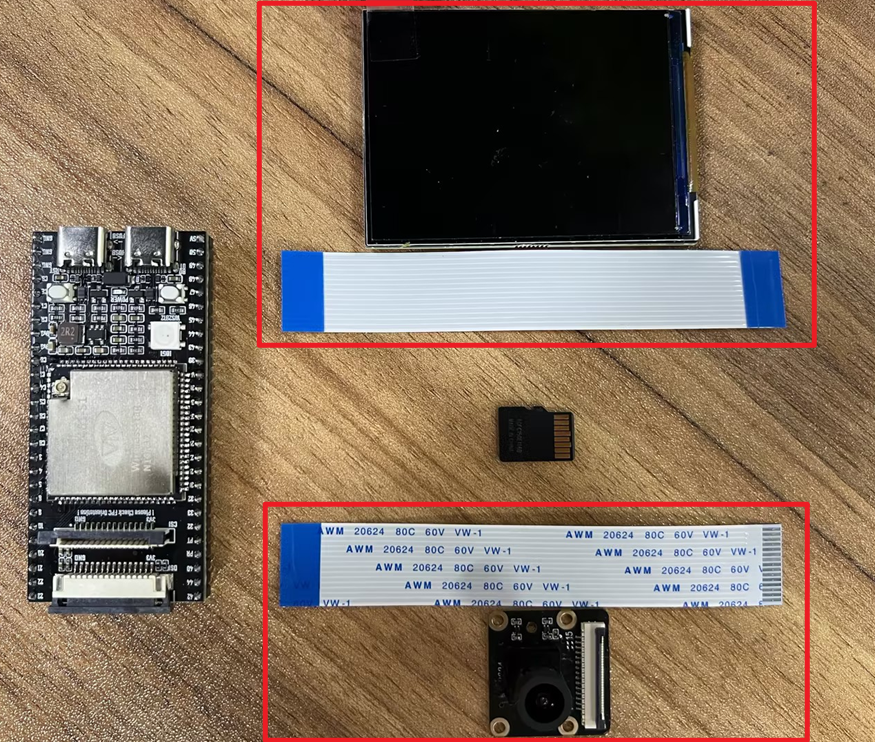
完整测试的所有硬件(红色框起来代表的是其两两是一对):
然后按照下图所示接线(注意:SD卡已经接入背面的SD卡槽,这里不再用图片累赘展示):
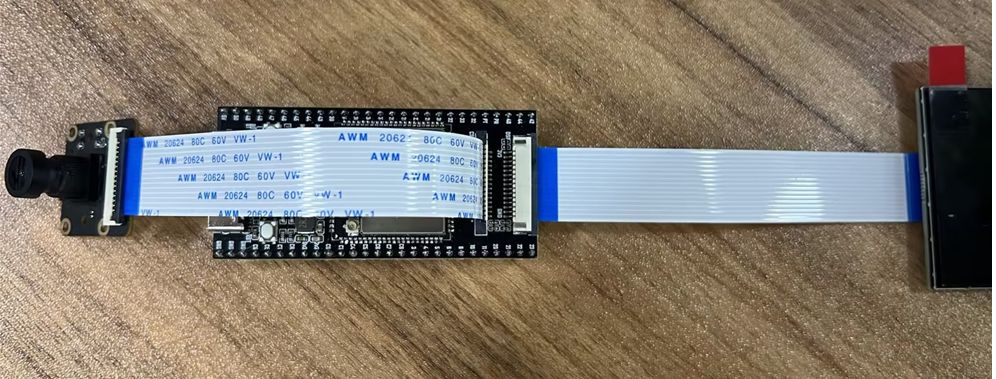
然后接上任意一个Type-C端口通电。
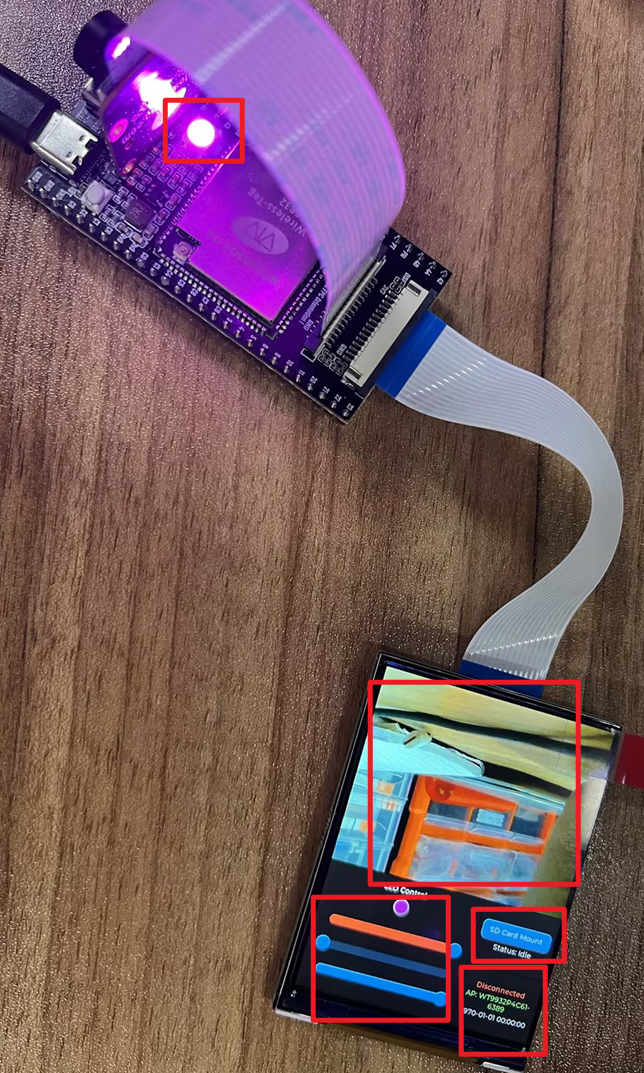
正常现象应为:
- 灯光显示为紫色,
- 能显示摄像头画面,
- 触摸屏幕能进行触摸交互:触摸滑动条能修改RGB灯颜色,点击摄像头区域能放大缩小SD卡,点击
SD Card Mount后显示Success。 - 最右下角的方框中显示一行绿色的小字
AP:WT9932P4C61-xxxx(xxxx的意思是每个设备的四位数字都不一样的,因为对应的是mac地址)。
RGB灯不同灯光对应的含义
灯光起到了重要的提示作用,下面是不同灯光对应的含义:
| LED 颜色 | 状态 |
|---|---|
| 蓝色 | 摄像头未连接,或 Wi-Fi 正在扫描/连接/重连 |
| 绿色 | 全部正常,或 Wi-Fi 已连接 |
| 黄色 | SD 卡未连接 |
| 粉色 | 屏幕未连接 |
| 红色 | 全部未连接,或 Wi-Fi 断开/连接失败 |
| 紫色 | 已进入配网模式 |
十、下一步
完成本指南后,建议继续阅读同目录下的《开发指南》,学习如何基于 /home/wireless-tag/work/WT_BSP 新建自己的工程、选择开发板、调用 BSP API、裁剪外设能力,以及扩展应用功能。