


 中文
中文WT9901C3-SN2 新手指南
2025-12-03
更新历史
| 日期 | 版本 | 作者 | 更新内容 |
|---|---|---|---|
| 2025-12-03 | 1.0.0 | 沧御 | 首次更新文档 |
一、如何烧录 AT 固件
1.1 准备工作
WT9901C3-SN2 开发板在进行固件烧录时软硬件如下:
- 硬件设备:
WT9901C3-SN2开发板 x 1TypeC USB线 x 1- 个人电脑(操作系统支持
Windows 7[64 位]、Windows 10,Windows 11) x 1
- 软件设备:
1.2 入口页面
打开烧录上位机工具,双击 .exe 文件后进入工具的入口界面,切换 ChipType 为 esp32c3 如下图所示
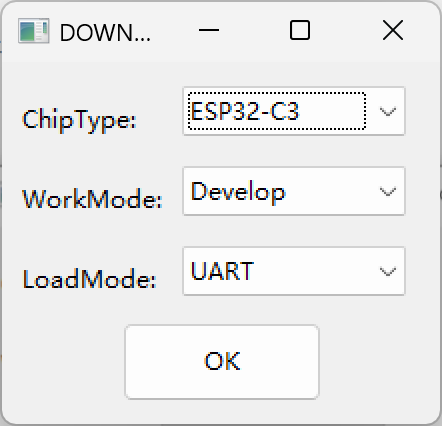
点击确定,进入烧录主页面
1.3 选择 AT 固件进行烧录
通过 TypeC USB 线连接单片机和电脑,并找到其串口号。
解压下载的AT 固件,并配置烧录上位机,如下图所示:
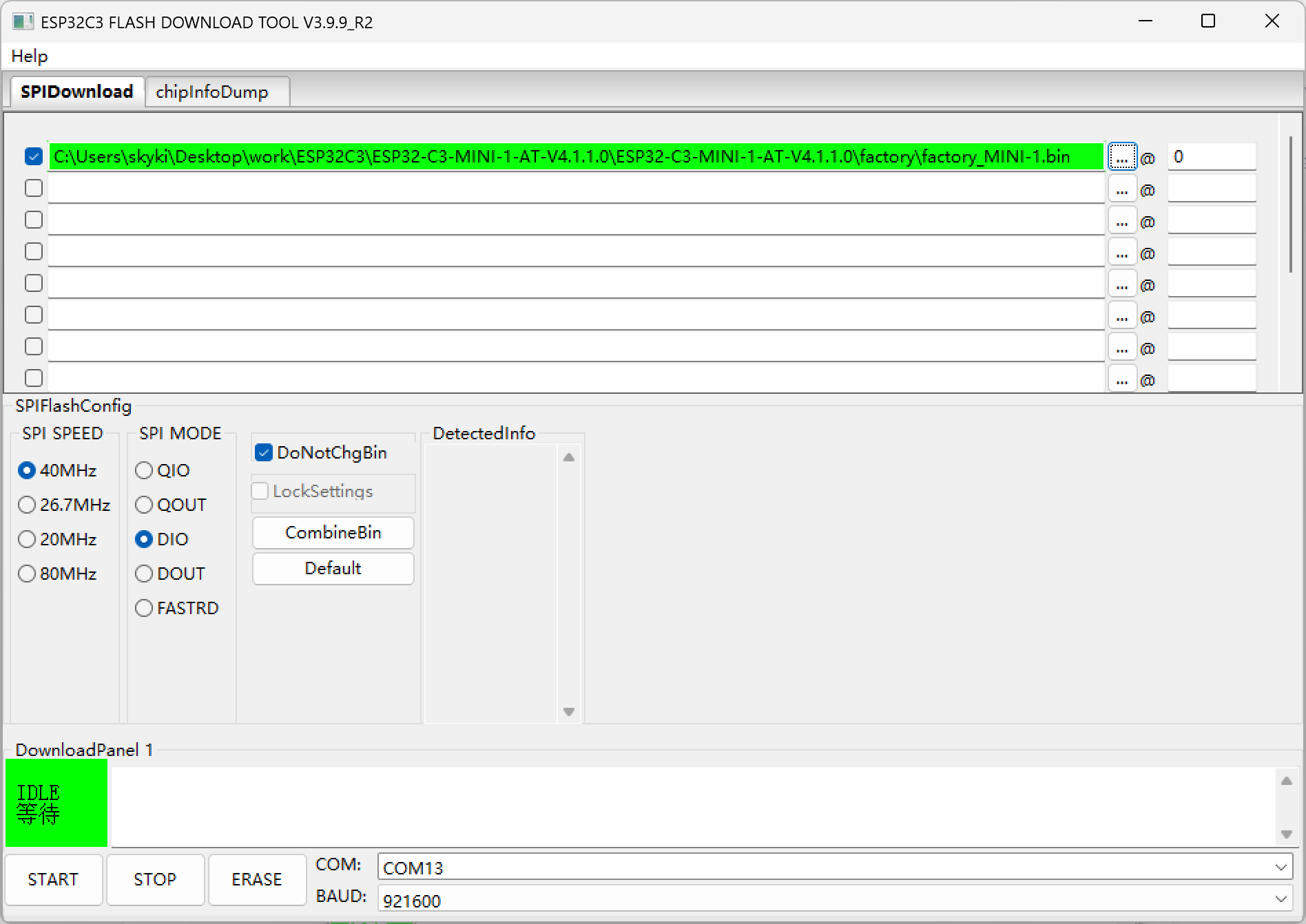
点击 START 即可进行烧录
打开串口工具,配置好串口号等设置:
- 波特率:115200
- 数据位:8
- 校验位:None
- 停止位:1
- 流控:None
- 输入 “AT+GMR” 命令,并且换行(CRLF)
如果结果如下图所示,则表示成功:
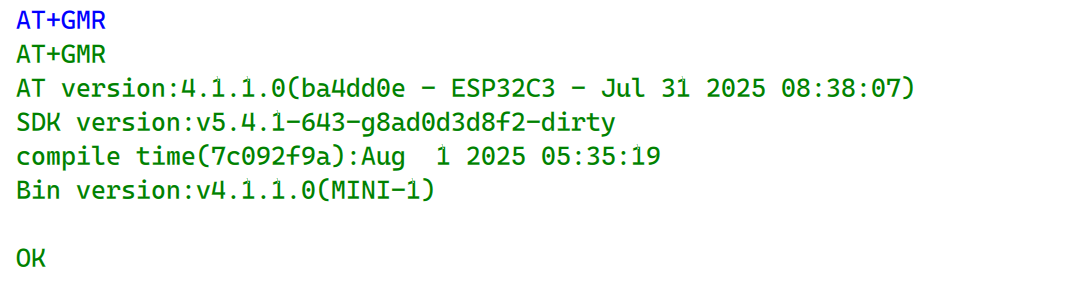
二、如何搭建 ESP-IDF 并编译烧录 Hello World 例程
通过乐鑫官方教程搭建环境
复制
examples/get-started/hello_world/文件夹到当前。激活
esp-idf环境
Done! You can now compile ESP-IDF projects.
Go to the project directory and run:

  idf.py build
- 切换到
esp32c3目标上
idf.py set-target esp32c3
- 编译
hello world工程
idf.py build
- 烧录
hello world
idf.py flash -p <PORT>
- 打开串口监视器
hello world
idf.py monitor -p <PORT>
三、如何将 WT9901C3-SN2 当作烧录器给其它开发板烧录
将 EN 和 GND 通过短接帽进行短接。开发板即可作为烧录器或者串口监视器使用。