


 中文
中文让WT9932P4C61-TINY变成UVC摄像头
更新历史
| 日期 | 版本 | 作者 | 更新内容 |
|---|---|---|---|
| 2026-07-30 | 1.0.0 | Yobie Zhou | 初次更新文档 |
注意:本文档将指导读者烧录 UVC 摄像头固件,并体验将开发板用作 USB 摄像头的功能。项目开源地址:usb_device_uvc。
一、教程目标
本指南面向没有 WT9932P4C61-TINY 配套屏幕但是有配套摄像头的用户,引导用户完成摄像头固件(让WT9932P4C61-TINY变成UVC摄像头)的烧录、验证的完整流程。
WT9932P4C61-TINY 是 ESP32-P4 + ESP32-C61 双芯片开发板。多数应用运行在 ESP32-P4 上,ESP32-C61 负责无线连接能力。开发时需要注意两个 USB 口的用途:
| 接口 | 文档中名称 | 主要用途 |
|---|---|---|
| FUSB Type-C | FUSB / 全速 USB |
给 ESP32-P4 下载、供电、查看日志 |
| HUSB Type-C | HUSB / 高速 USB |
支持USB CDC,在这里用于在烧录固件启动后接入PC让WT9932P4C61-TINY作为USB摄像头 |
二、准备工作
2.1 硬件准备
WT9932P4C61-TINY开发板一块。- 质量可靠的 USB Type-C 数据线,建议至少准备一根支持数据传输的线。
- Windows、Linux 或 macOS 电脑。
- 与开发板配套的 MIPI CSI 摄像头。
2.2 软件准备
- 使用启明云端在线烧录工具,不需要提前下载软件包,此在线工具只需要打开浏览器即可完成烧录、擦除Flash、读取查看芯片信息、串口监视器、Flash读取备份、固件校验等操作。
通过在线工具完成烧录
下载固件包
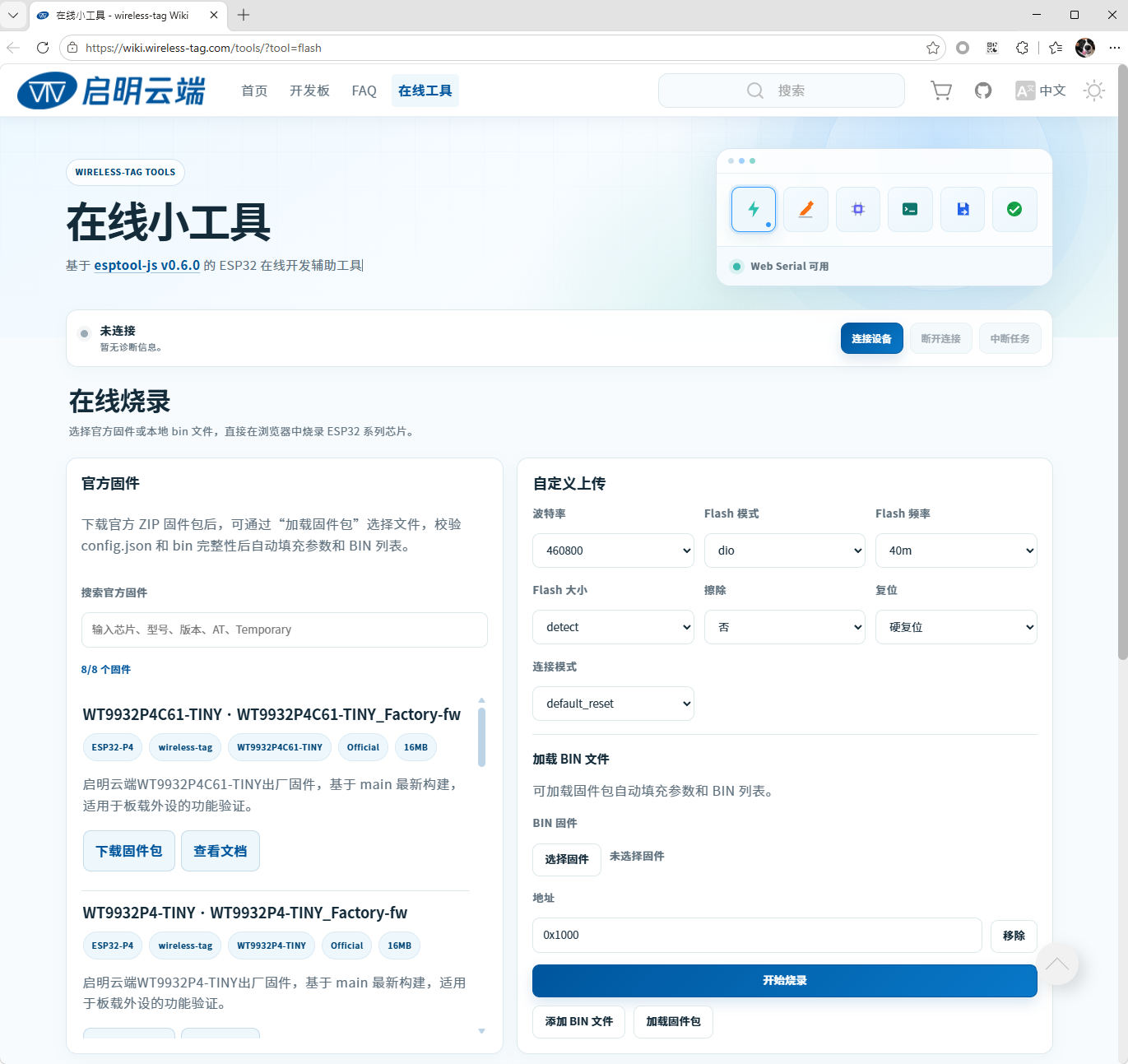
点击跳转打开在线工具:启明云端在线小工具,下图是打开的页面:
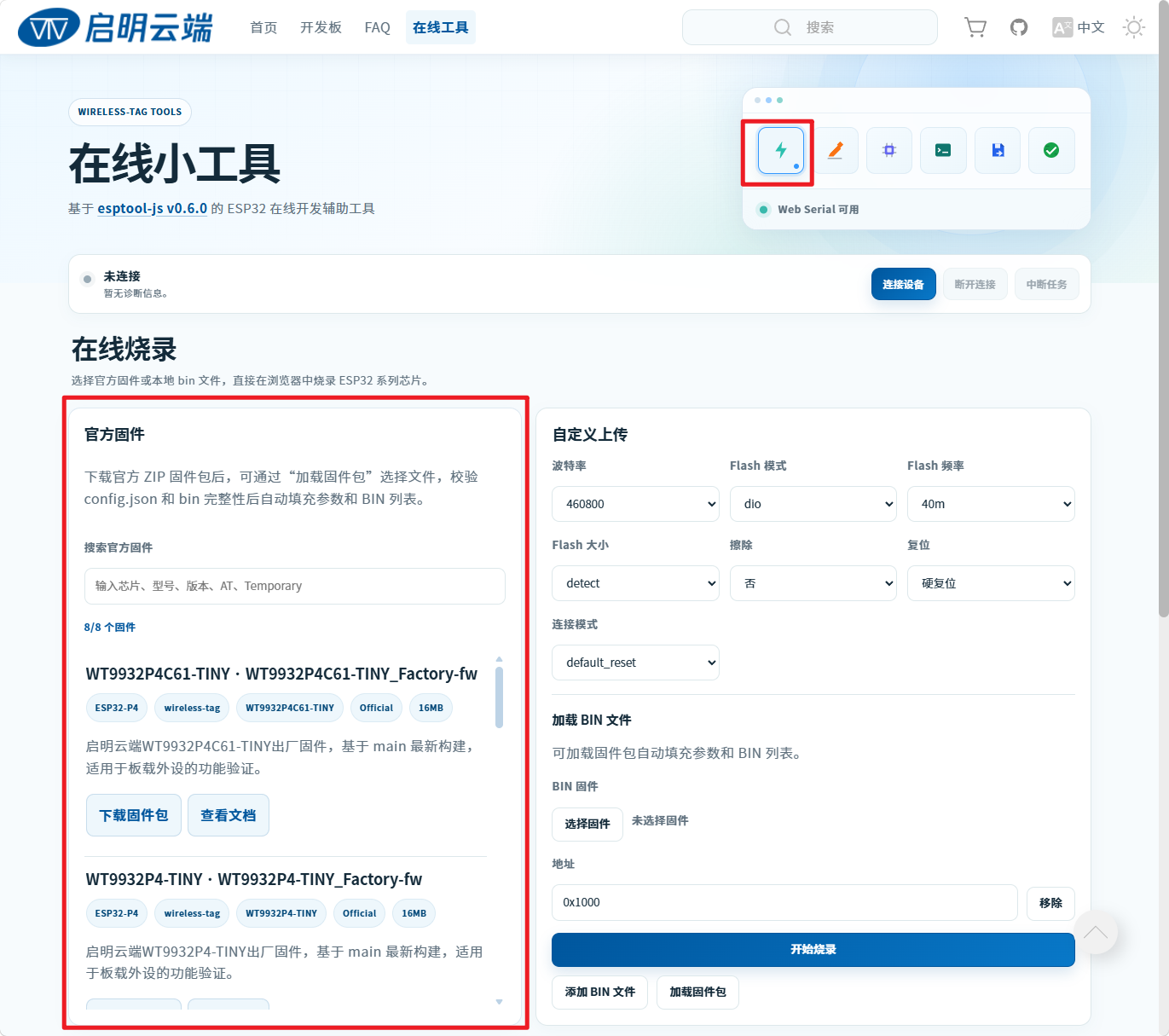
这个时候我们先下载固件包,需要在页面的这个位置选择下载 在线烧录->官方固件,下图所示的区域:
上图框起来的区域是可以滑动的,滑动选择下载这个固件包,注意固件名字,下图所示:
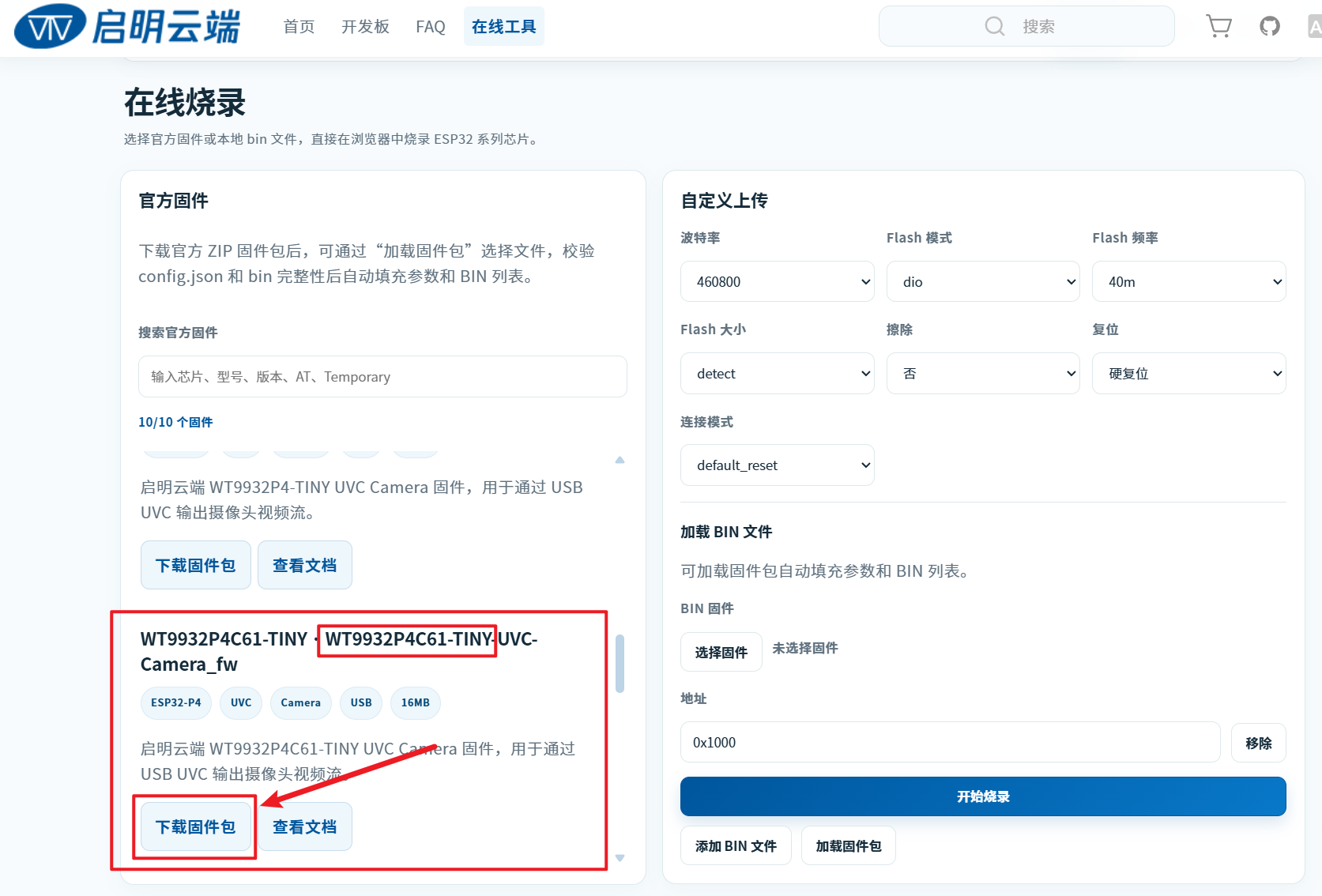
点击下载固件包按钮后会自动下载,下载下来的固件包的名称为: WT9932P4C61-TINY-UVC-Camera_fw-online.zip
注意:下载后的固件包不用解压,后面直接在在线下载工具中使用。
烧录步骤
- 使用USB Type-C数据线,将Type-C端接入到
FUSB口,USB端接入到电脑,打开在线工具,按照下图所示点击连接设备:
点击
连接设备按钮后会弹出一个对话框,其中的列表可能有多个设备,如果不确定哪个是当前设备接入的COM口,那么请拔除其他设备,或者拔插一次本设备,即可确定哪个COM是当前要操作的硬件。
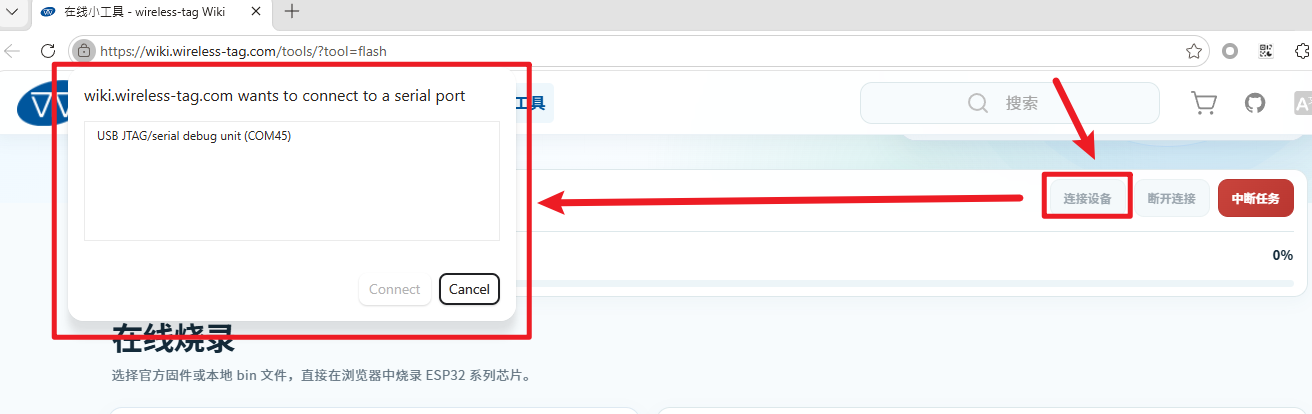
选中设备com口后,点击
Connect按钮后会进行连接操作,可以通过最底部的日志区域,查看连接状态,下图所示是连接成功的提示: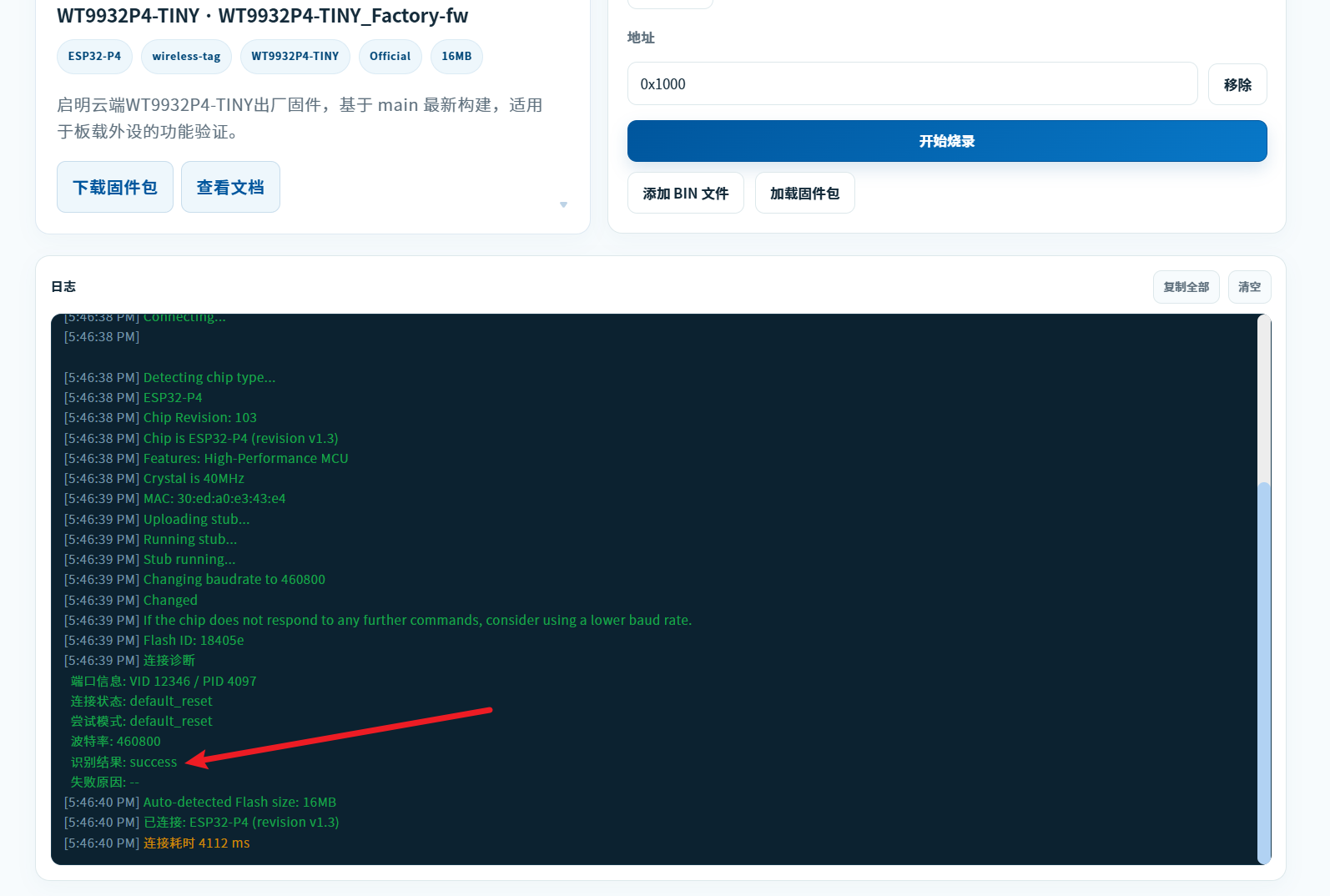
连接成功之后,即可进行烧录,按照下图所示点击
加载固件包按钮,会弹出一个窗口,在窗口中选择前面下载的固件 WT9932P4C61-TINY-UVC-Camera_fw-online.zip: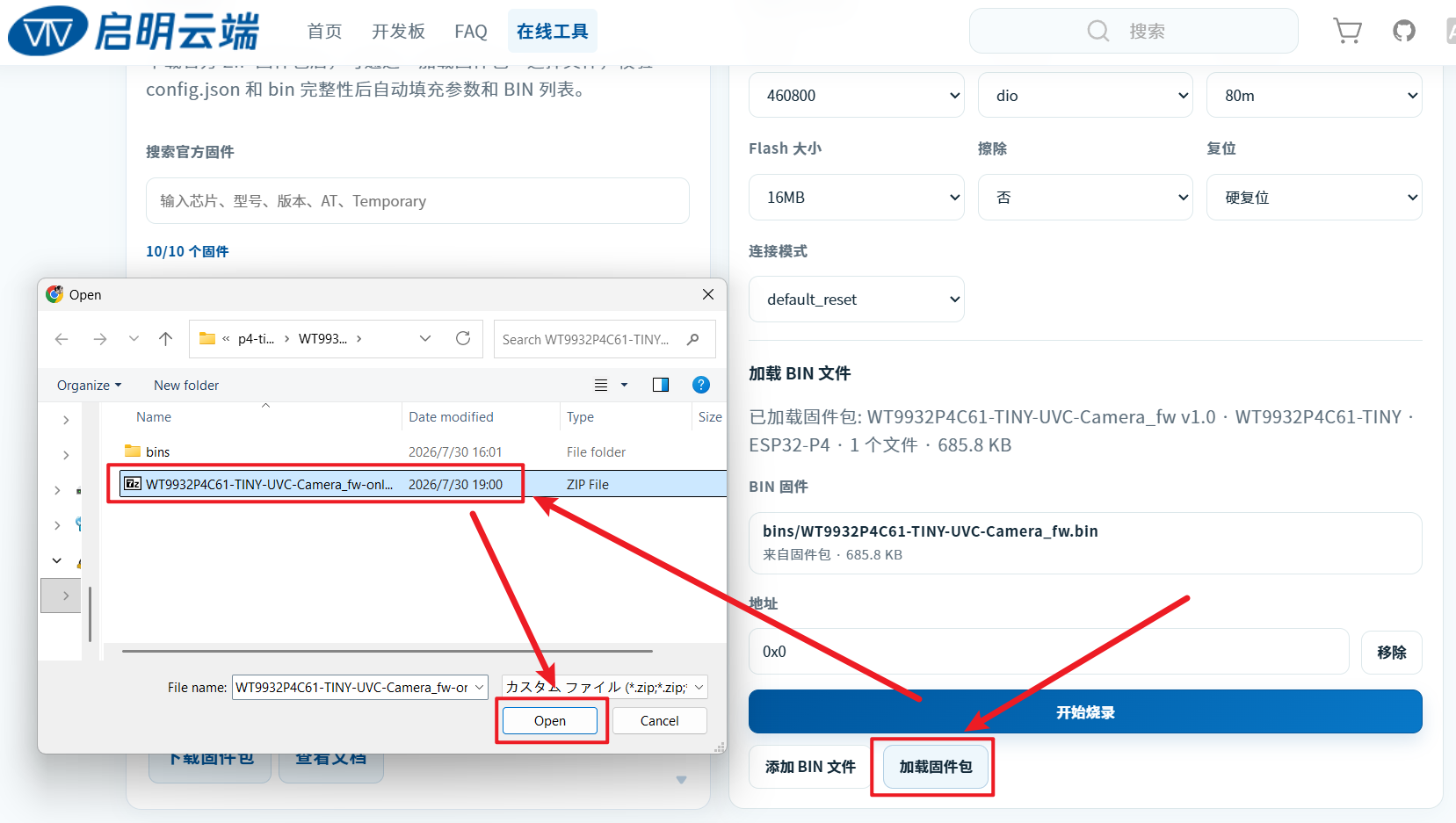
接下来点击
开始烧录按钮进行烧录,注意点击按钮后,顶部会有一个对话框,点击OK才会正式开始烧录: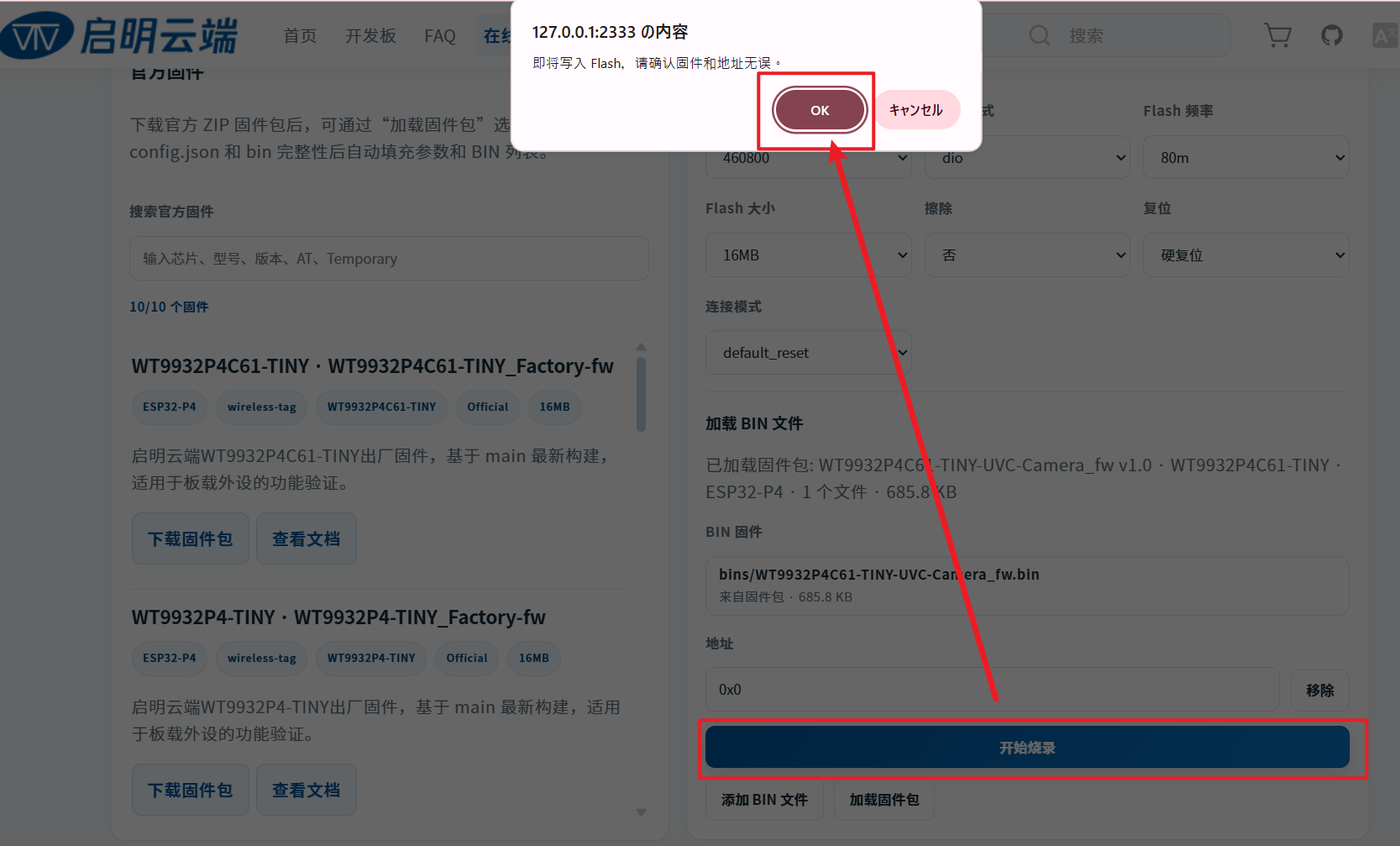
烧录完成的提示:
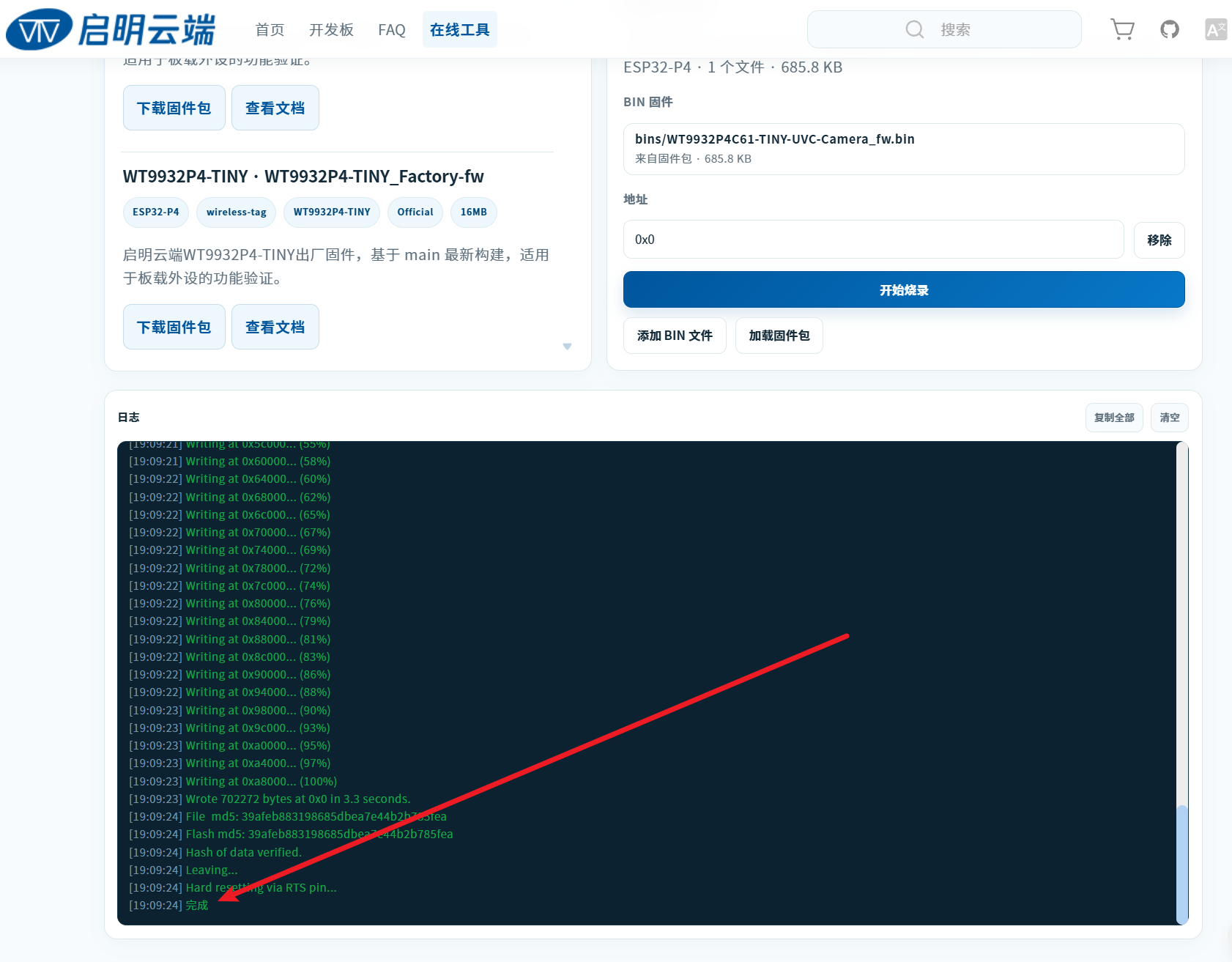
到这里,固件已经烧录完成!把接在开发板上的Type-C线拔除,接下来可进入测试验证。
测试步骤
按照上面的烧录流程,烧录了固件之后,将接在设备上的Type-C线先拔除。
测试需要的所有硬件:
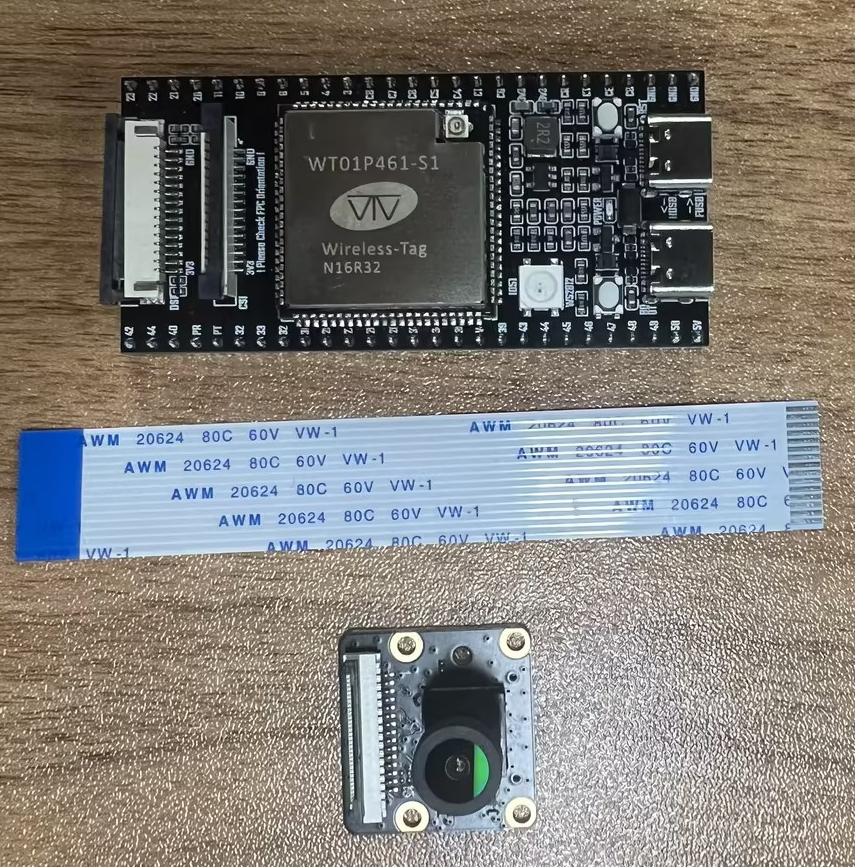
然后按照下图所示接线:
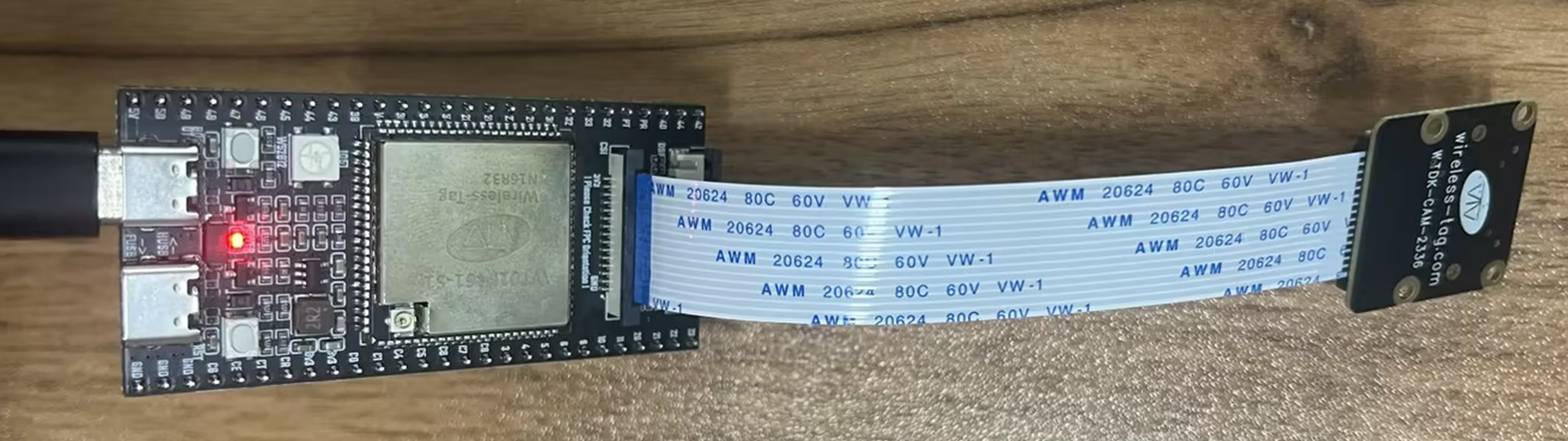
然后USB Type-C线的一端接入PC电脑,另一端接入到WT9932P4C61-TINY的HUSB:
正常现象应为:
- RGB LED灯处于熄灭状态
- 系统会识别出名为
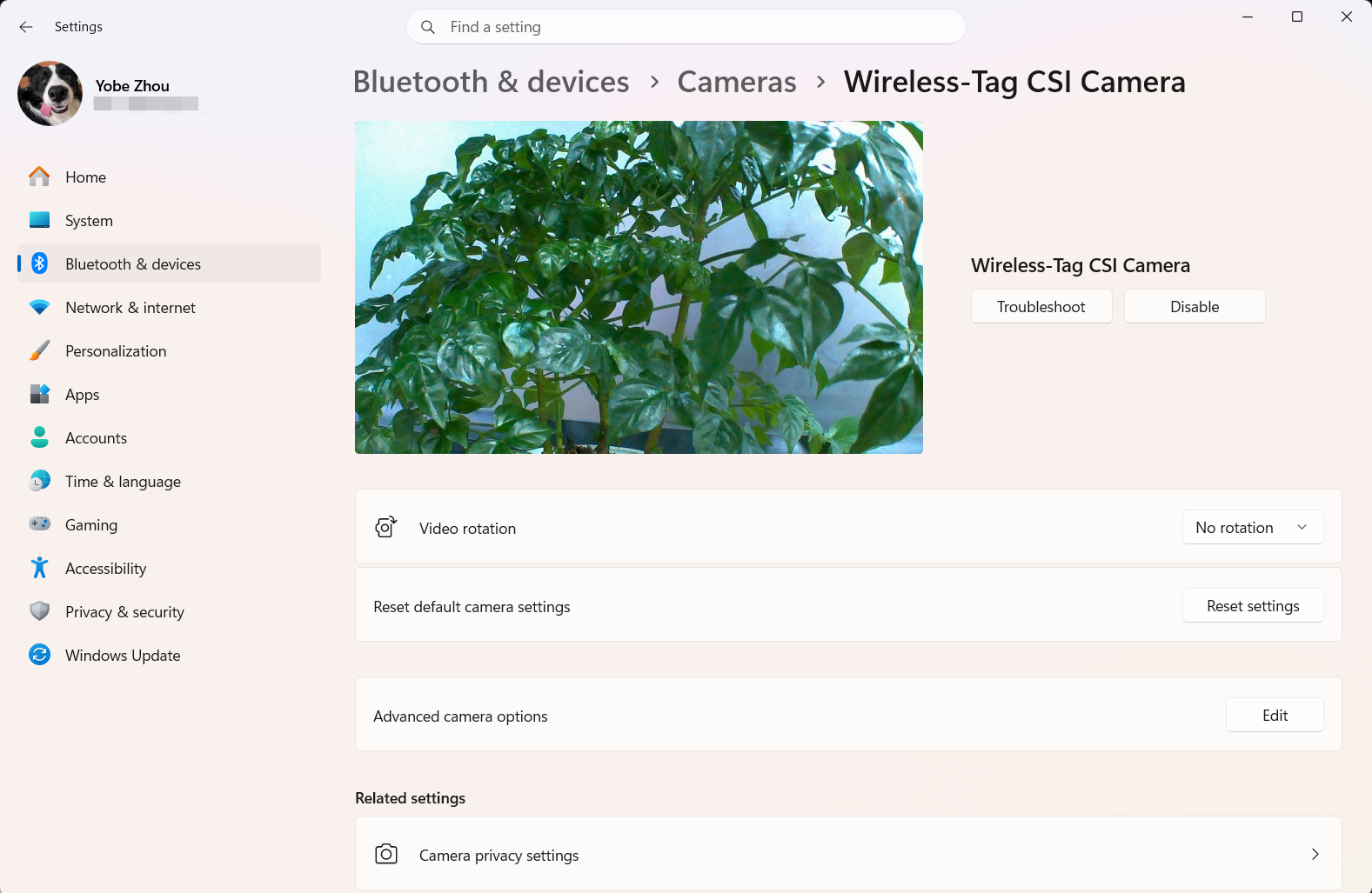
Wireless-Tag CSI Camera的摄像头设备,打开PC的相机相关应用,能显示摄像头画面 - 或者在 Windows系统(以Windows 11为例)中打开 设置 > 蓝牙和设备 > 摄像头,选择
Wireless-Tag CSI Camera,即可查看如下图所示的实时画面:
RGB灯不同灯光对应的含义
灯光起到了重要的提示作用,下面是不同灯光对应的含义:
| LED 颜色 | 状态 |
|---|---|
| 红色 | 摄像头初始化失败,请检查接线 |
| 灯灭 | 正常工作中 |