


 中文
WT9932C2-TINY AT 指令固件上手指南
更新历史
| 日期 | 版本 | 作者 | 更新内容 |
|---|---|---|---|
| 2026-11-11 | 1.0.0 | Iris | 新增 ESP-AT 入门指南 |
1. 教程目标
本指南面向使用 WT9932C2-TINY + esp-at 进行开发的用户,引导用户完成 esp-at 固件包下载、在线烧录、 AT 指令验证和配网的完整流程。
WT9932C2-TINY 基于乐鑫 ESP32-C2,板载 CH343P USB 转串口芯片。开发板的 USB Type-C 接口用于供电、固件烧录和日志输出。默认 ESP-AT 固件通过 UART1 收发 AT 指令,因此进行 AT 指令测试时还需外接 USB 转串口模块,接线如下:
| 开发板接口 | USB 转串口模块接口 | 说明 |
|---|---|---|
UART1 RX(GPIO6) |
TX | USB 转串口模块向开发板发送数据 |
UART1 TX(GPIO7) |
RX | 开发板向 USB 转串口模块发送数据 |
| 5V | 5V | 供电 |
| GND | GND | 共地 |
2. 准备工作
2.1 硬件准备
WT9932C2-TINY开发板* 1- 支持数据传输的 USB Type-C 数据线* 1
- USB 转串口模块* 1
- 杜邦线若干
- Windows、Linux 或 macOS 电脑。
- 如电脑无法识别串口,请安装 CH343 系列 USB 转串口驱动。
建议使用质量可靠的数据线,并使用可稳定提供
5V/1A的 USB 端口或电源适配器。
2.2 软件准备
使用启明云端在线烧录工具即可完成固件包下载、Flash 擦除与烧录、芯片信息读取和串口监视等操作,无需提前安装烧录软件。
3. 通过在线工具完成烧录
3.1 下载固件包
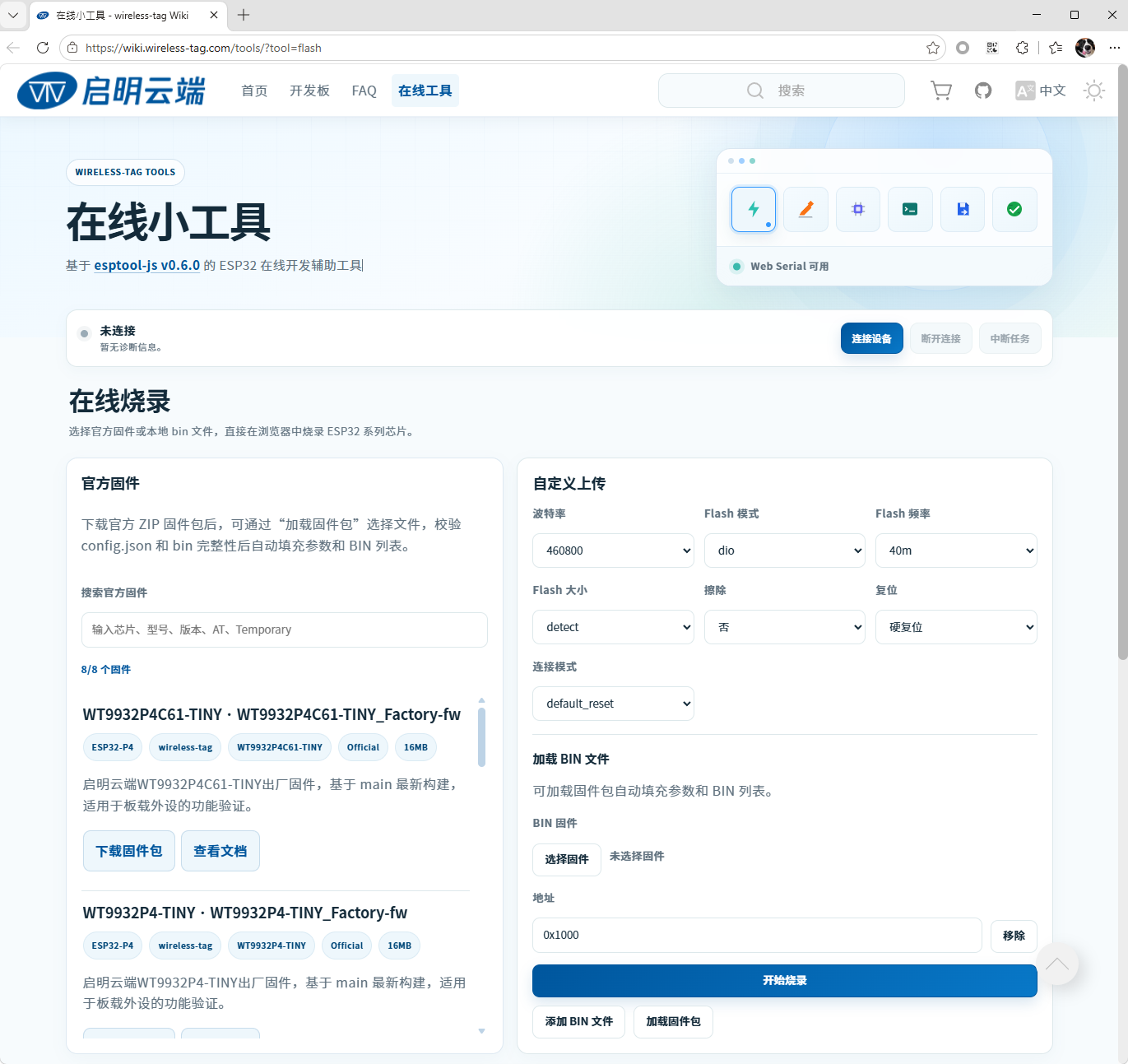
点击跳转打开在线工具:启明云端在线烧录工具,下图是打开的页面:
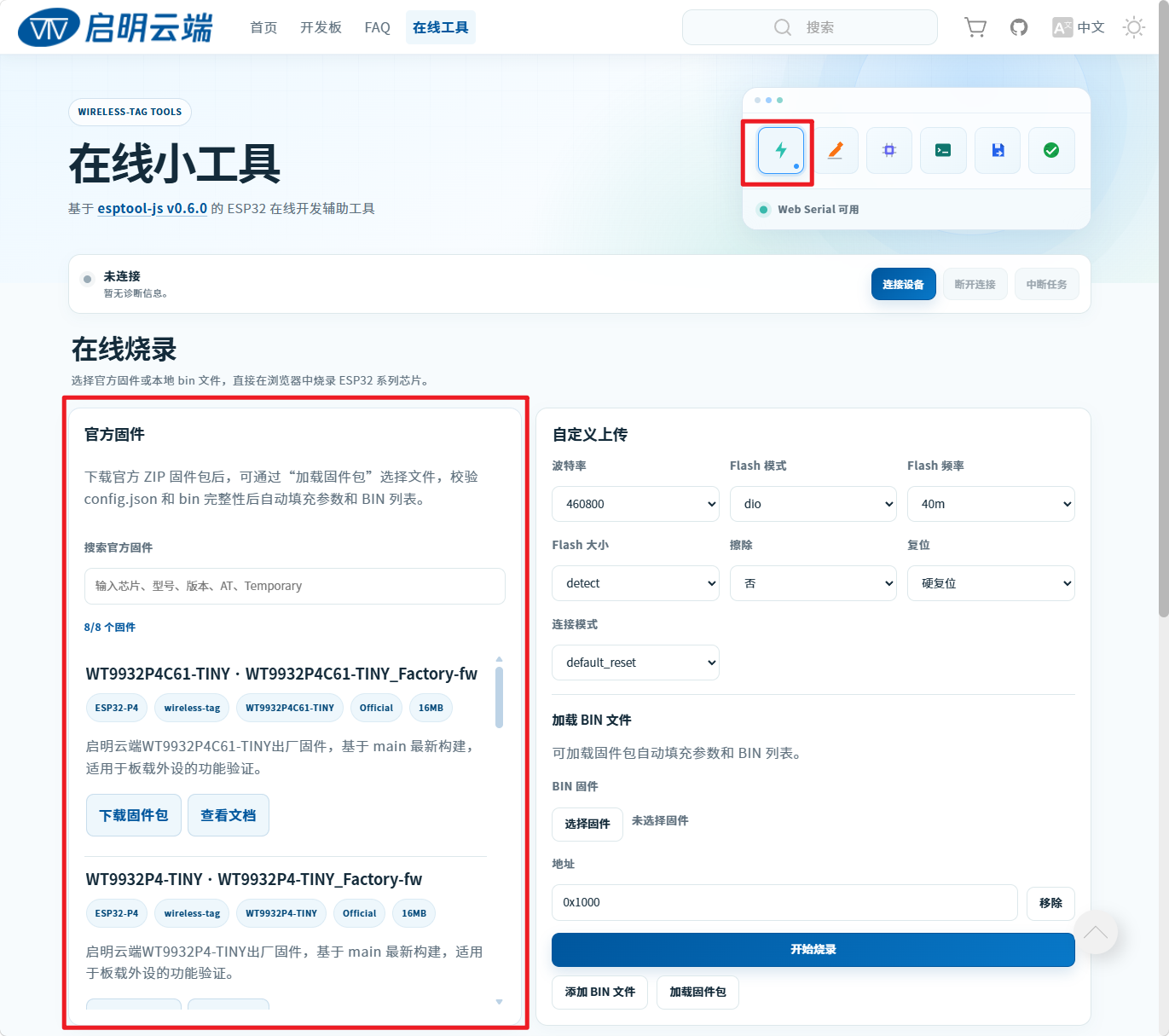
需先下载固件包,在下图所示的区域下载 在线烧录->官方固件:
在固件列表中选择板卡型号为 WT9932C2-TINY、固件类型为 esp-at 的固件包,然后点击“下载固件包”,下图所示:
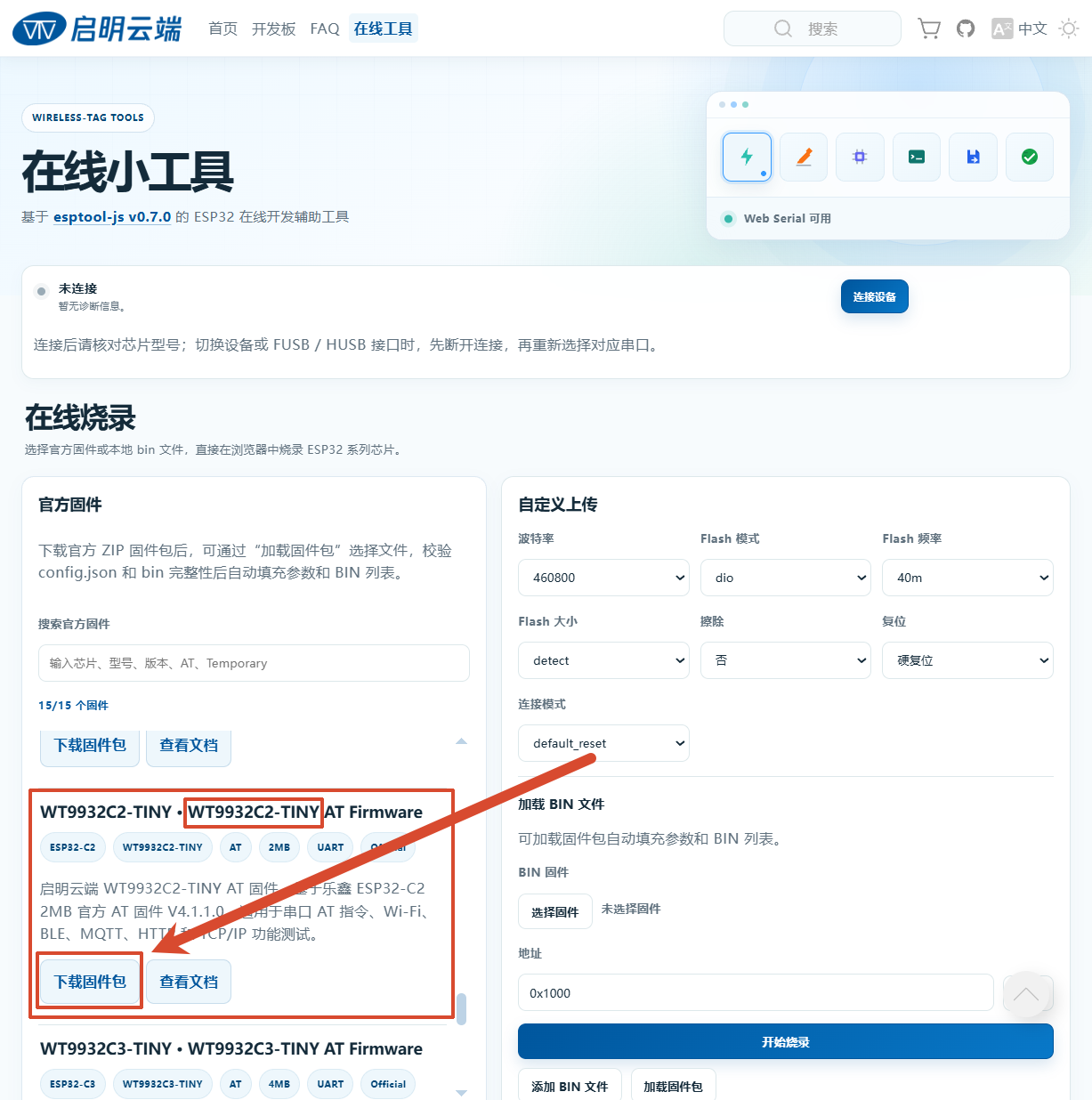
点击下载固件包按钮后会自动下载,下载下来的固件包的名称为: WT9932C2-TINY_AT-fw-v4.1.1.0-online.zip
下载得到的在线固件 ZIP 包无需解压,后续直接加载该压缩包。
3.2 烧录步骤
使用 USB Type-C 数据线连接开发板的 USB 接口和电脑。
在在线工具中点击“连接设备”,选择开发板对应的串口,然后点击 连接。
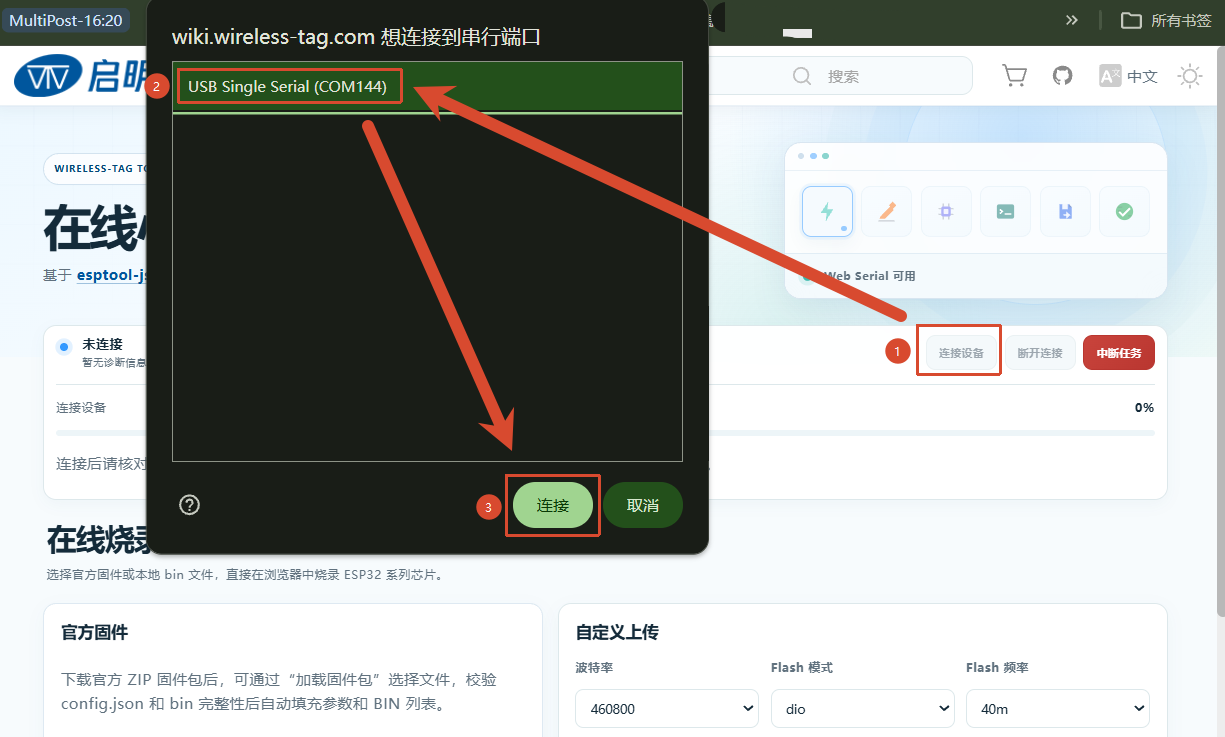
点击
连接设备按钮后会弹出一个对话框,其中的列表可能有多个设备,如果不确定哪个是当前设备接入的COM口,那么请拔除其他设备,或者拔插一次本设备,即可确定哪个COM是当前要操作的硬件。
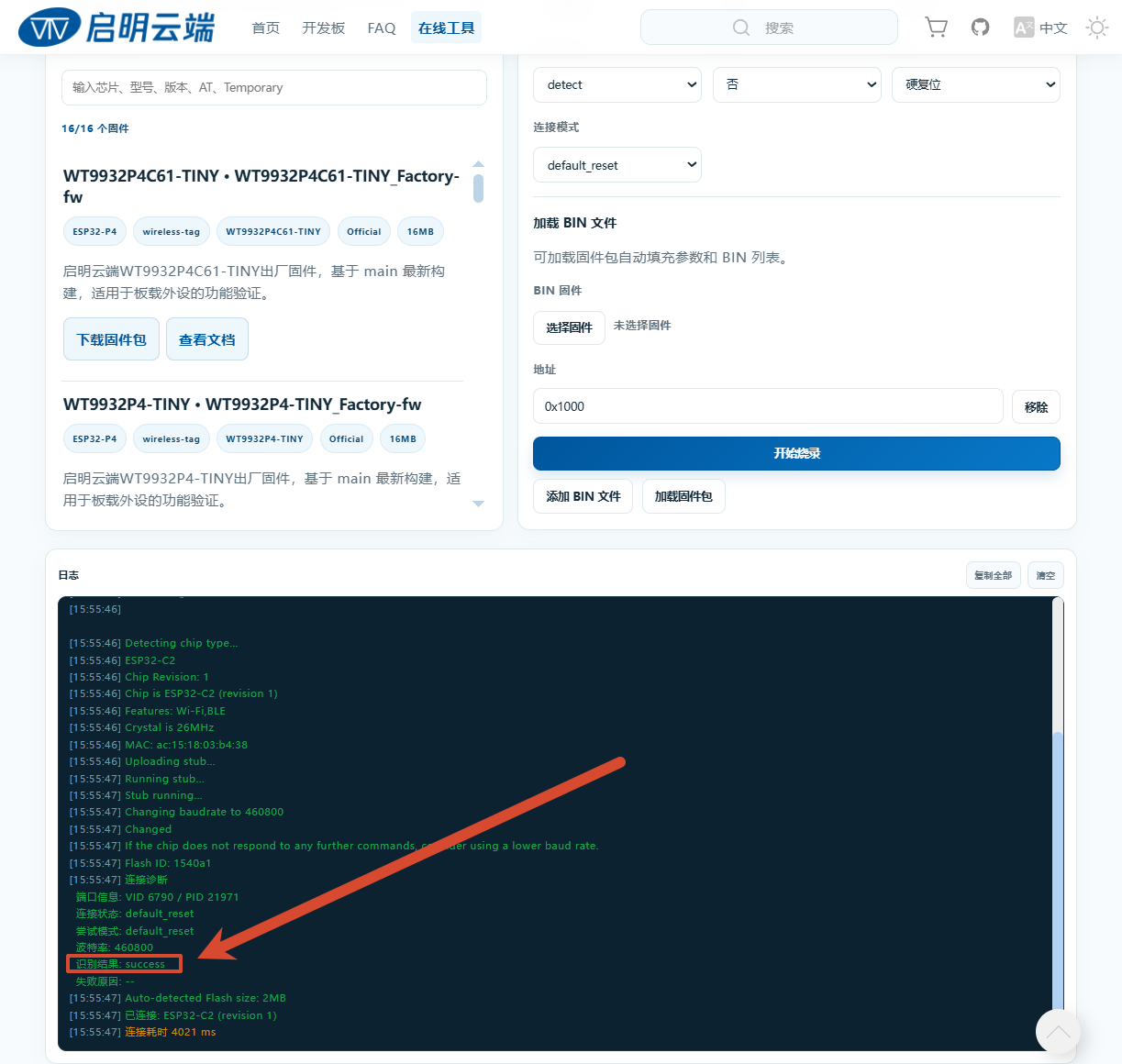
按照上面的操作,点击连接按钮后会进行连接操作,可以通过最底部的日志区域,查看连接状态,下面所示是连接成功的提示:
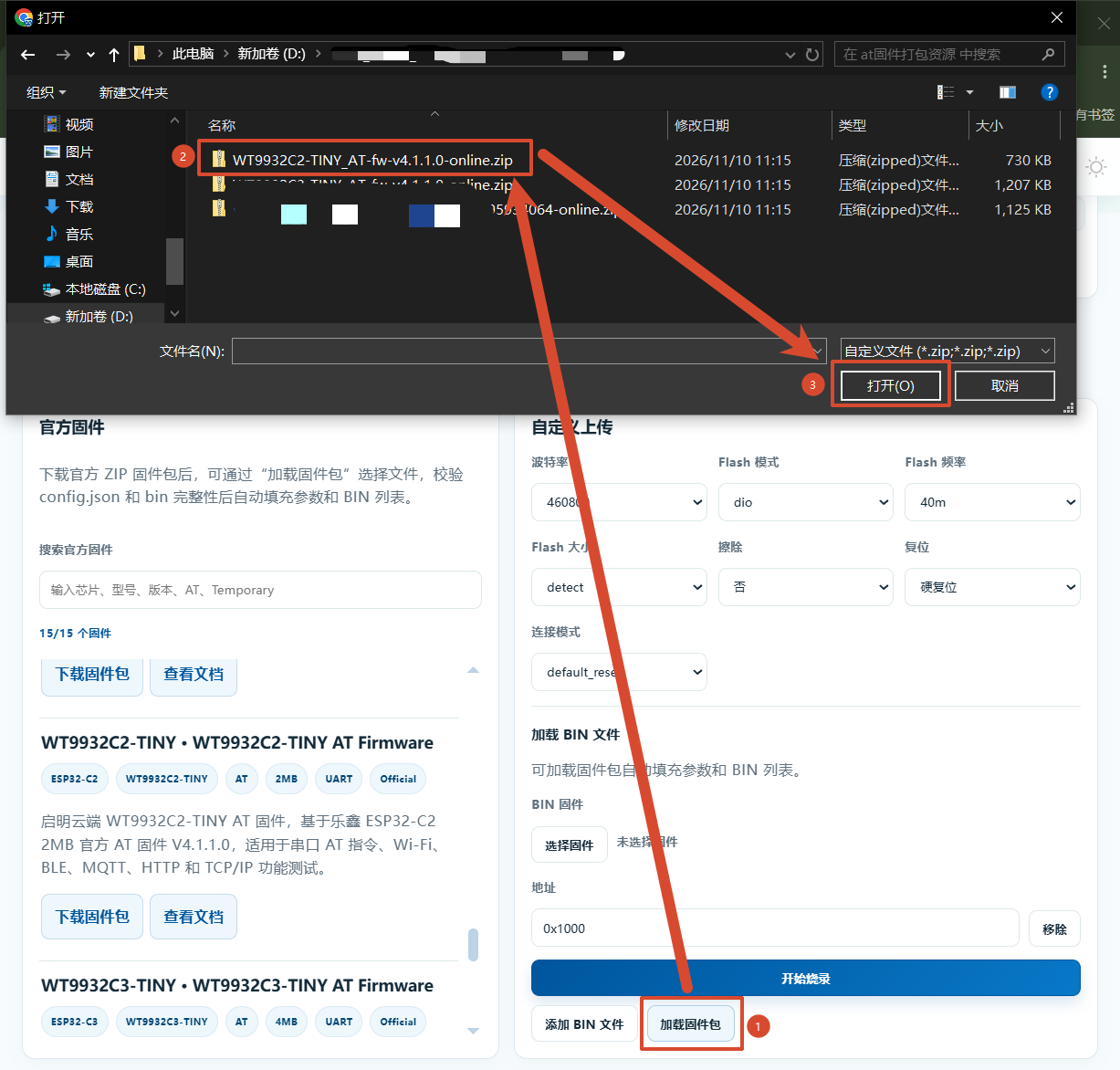
点击“加载固件包”,选择上一步下载的 WT9932C2-TINY esp-at 在线固件 ZIP 包。
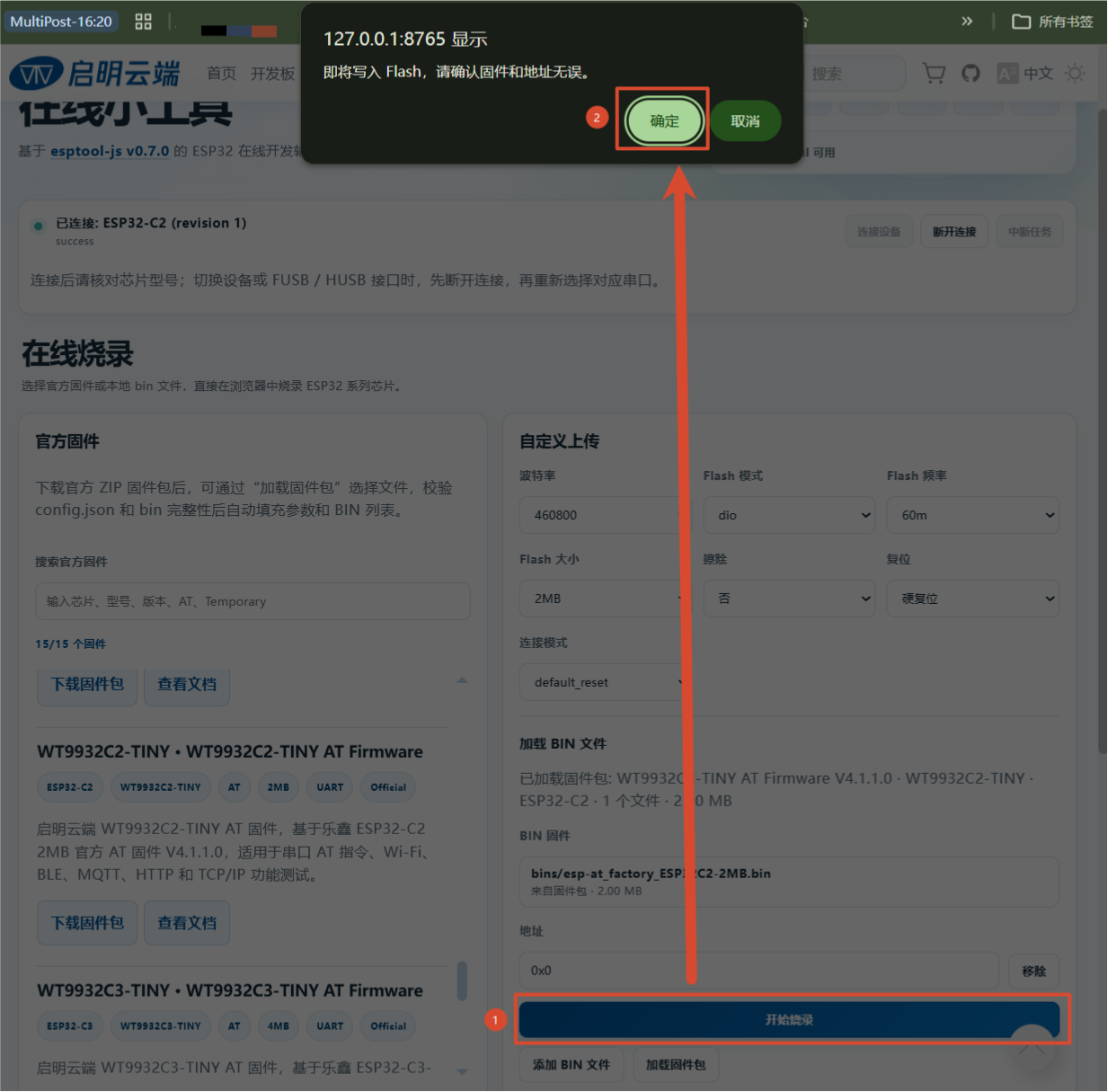
点击“开始烧录”,并在确认对话框中点击 确定。烧录期间不要拔出数据线或关闭页面。
烧录完成的提示:
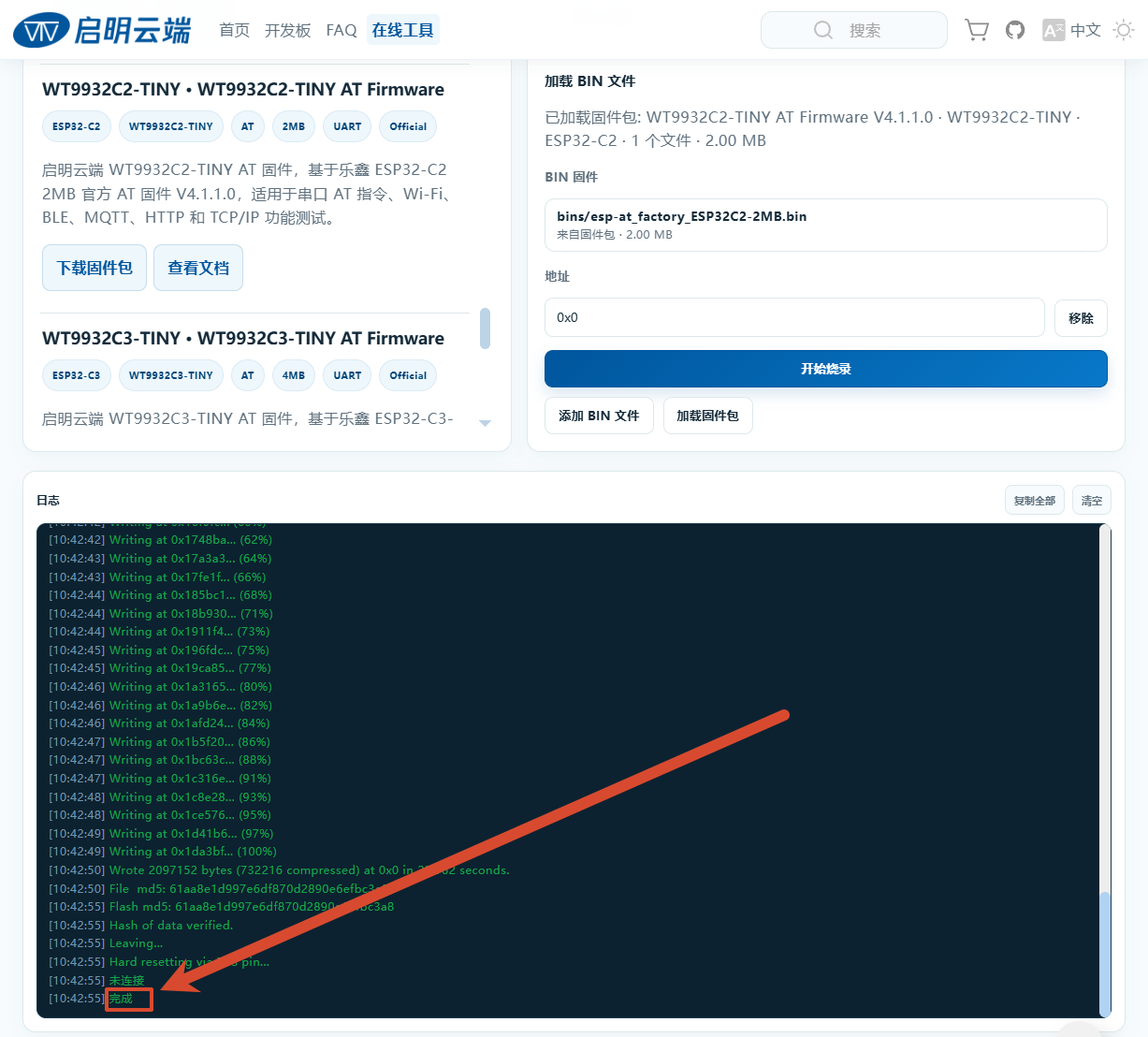
到这里,固件已经烧录完成!接下来可进入测试验证。
4. AT 指令测试
按照上面的烧录流程,烧录了固件之后,将接在设备上的Type-C线拔除。
将串口模块按照下面所示的接线对接到 WT9932C2-TINY。串口收发线需要交叉连接:
- 串口模块的 TX ----> GPIO6
- 串口模块的 RX ----> GPIO7
- 串口模块的 5V ----> 5V
- 串口模块的 GND ----> GND
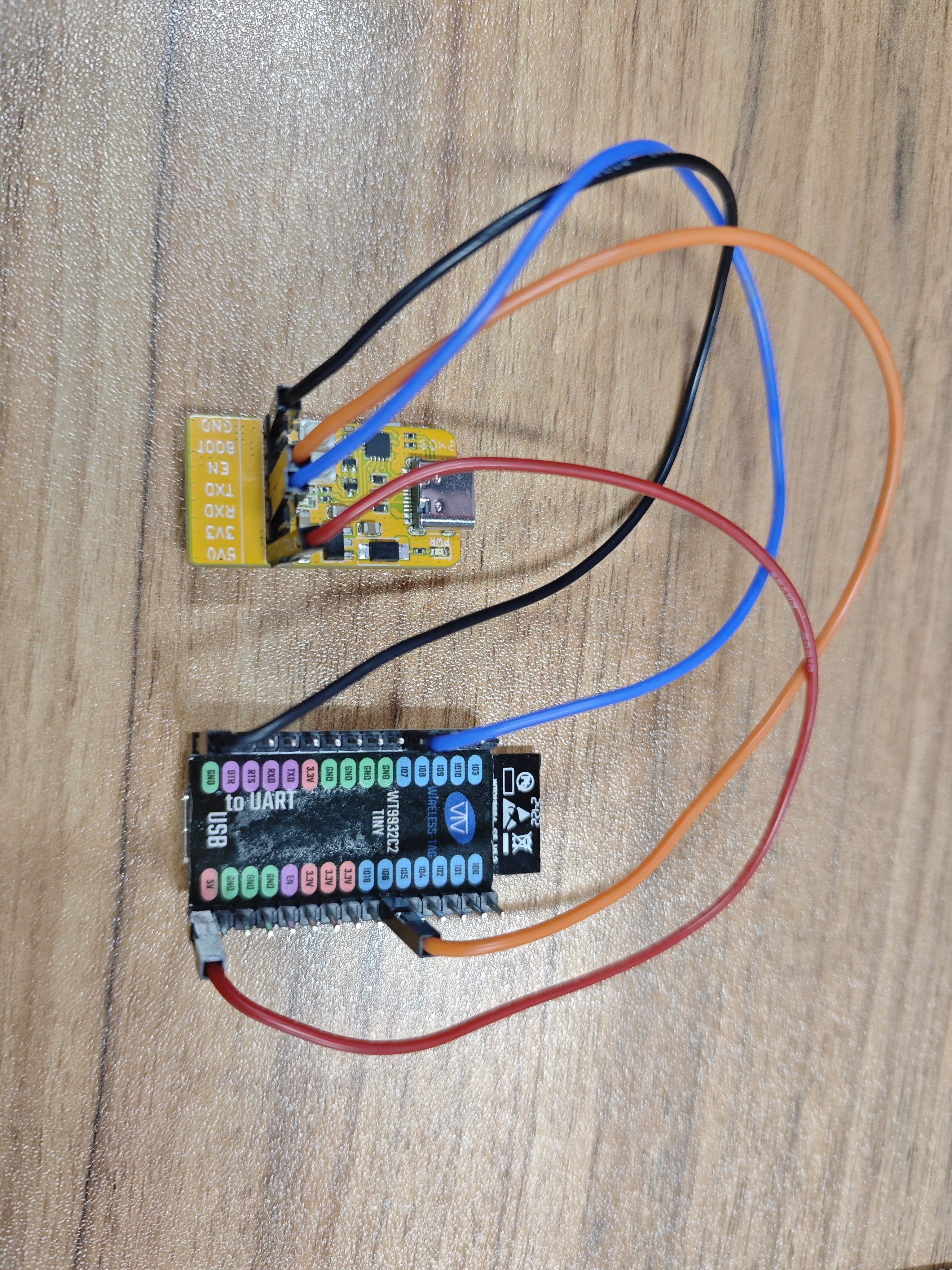
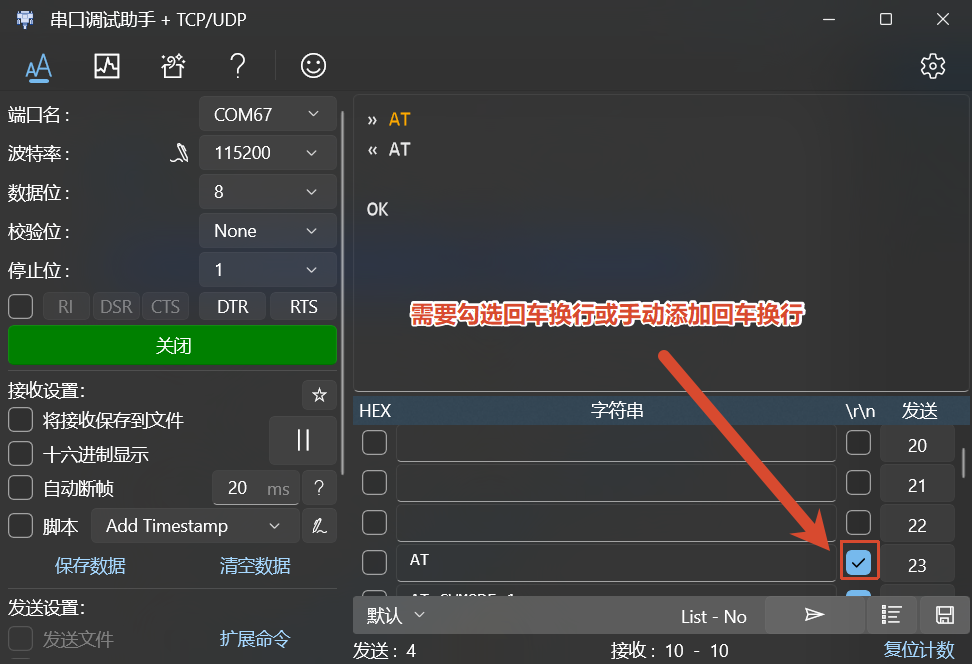
将串口模块接入 PC,此时电脑会识别出 COM 端口。使用串口工具以 115200 波特率、8N1、无流控的参数打开该端口,然后发送测试指令 AT\r\n,正常情况下会返回 OK:
5. 配网教程
确认发送 AT 能正常返回 OK 后,在串口工具中依次发送以下指令,将开发板连接到指定的 Wi-Fi 路由器或热点:
注意:每条指令后都要添加回车换行
| AT指令 | 作用 | 执行成功返回 |
|---|---|---|
AT+CWMODE=1 |
将开发板设置为 Station 模式 | OK |
AT+CWLAP |
扫描并列出附近可连接的 Wi-Fi | 返回一个或多个 +CWLAP: 条目,最后返回 OK |
AT+CWJAP="你的WiFi名称","你的WiFi密码" |
使用指定的 SSID 和密码连接路由器或热点 | WIFI CONNECTED、WIFI GOT IP、OK |
AT+CWSTATE? |
查询当前 Wi-Fi 连接状态 | +CWSTATE:2,"SSID" 表示已连接并获得 IPv4 地址 |
AT+CIPSTA? |
查询开发板获得的 IP、网关和子网掩码 | 返回 ip、gateway、netmask |
下面是一次完整的配网交互示例;请将示例中的 Wi-Fi 名称和密码替换为实际信息:
» AT
« AT
OK
» AT+CWMODE=1
« AT+CWMODE=1
OK
» AT+CWLAP
« AT+CWLAP
+CWLAP:(3,"CMW-AP2025",-52,"fc:34:97:04:61:80",5,-1,-1,4,4,7,1)
+CWLAP:(4,"Aiming",-52,"4c:b7:e0:97:6d:32",1,-1,-1,4,4,7,0)
+CWLAP:(3,"TEST",-57,"a6:d8:ca:82:34:56",11,-1,-1,4,4,6,0)
+CWLAP:(3,"HUAWEI",-58,"42:37:8d:dc:b0:c3",6,-1,-1,4,4,7,1)
+CWLAP:(3,"bing",-60,"d4:ee:07:5b:77:a8",11,-1,-1,4,4,6,0)
+CWLAP:(3,"CMCC",-61,"f2:a8:33:70:7c:4d",11,-1,-1,4,4,7,0)
OK
» AT+CWJAP="CMW-AP2025","12345678"
« AT+CWJAP="CMW-AP2025","12345678"
WIFI CONNECTED
WIFI GOT IP
OK
» AT+CWSTATE?
« AT+CWSTATE?
+CWSTATE:2,"CMW-AP2025"
OK
» AT+CIPSTA?
« AT+CIPSTA?
+CIPSTA:ip:"192.168.50.182"
+CIPSTA:gateway:"192.168.50.1"
+CIPSTA:netmask:"255.255.255.0"
OK
当
AT+CIPSTA?返回有效 IP 地址时,说明配网成功。SSID 或密码中含有逗号、双引号或反斜杠时,需要按照 ESP-AT 文档要求进行转义。
6. 深入学习
完成固件烧录、AT 指令通信和 Wi-Fi 配网后,说明 WT9932C2-TINY 的 ESP-AT 基础使用流程已经打通。后续可在ESP-AT 用户指南中继续深入学习AT指令。
7. 参考链接
| 文档名称 | 链接 | 说明 |
|---|---|---|
| ESP-AT 用户指南(中文) | 中文链接 | ESP32-C2 ESP-AT 入门、硬件连接与固件下载指南 |
| ESP-AT 用户指南(英文) | 英文链接 | ESP32-C2 ESP-AT 官方英文入门指南 |
| ESP-AT 官方源码仓库 | GitHub 仓库 | 乐鑫官方维护的 ESP-AT 工程源码、版本分支和开发资源;需要自行编译、定制固件或查看源码时使用。 |
| 启明云端 ESP-AT 固件仓库 | GitHub 仓库 | 查看启明云端维护的 ESP-AT 固件工程及相关开发资源。 |
| ESP32-C2 ESP-IDF 在线文档 | 打开文档 | ESP-IDF 编程指南与 API 说明 |
| ESP32-C2 技术参考手册 | 打开文档 | ESP32-C2 芯片参数参考 |