


ESP-IDF环境搭建教程
2025-12-31
一、概述
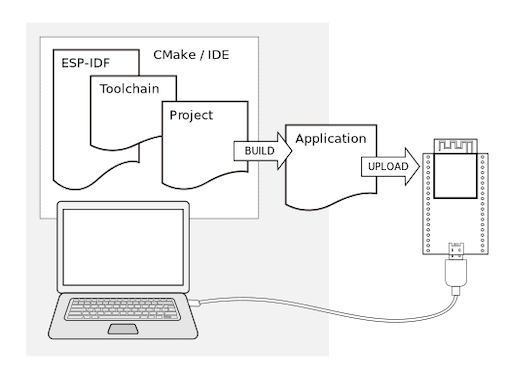
本文章主要介绍如何在国内网络的环境下,通过windows+vscode搭建一套esp-idf的开发板环境。
让大家的开发起步无障碍。
二、准备工作
- 一款 ESP32 开发板
- USB 数据线 (A 转 typeC)
- 电脑(Windows、Linux 或 macOS)
三、安装 VS-Code
vscode是一款微软开发的免费开源的代码编辑器,通过自带的插件下载,可以变为我们编程最好用的小帮手
找到vscode官网:https://code.visualstudio.com/
点击 download for windows 下载安装包
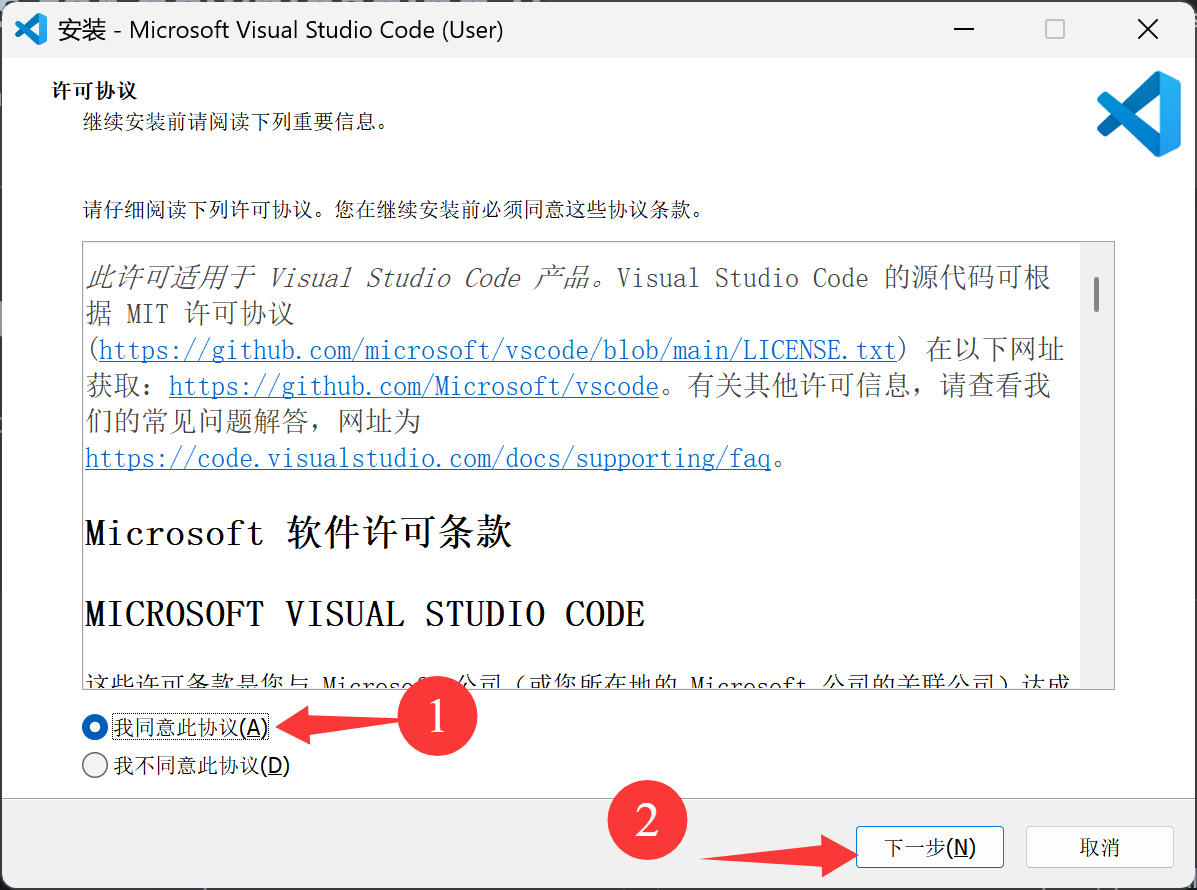
打开下载好的VsCodeUserSetup安装包,选择“同意协议”点击下一步
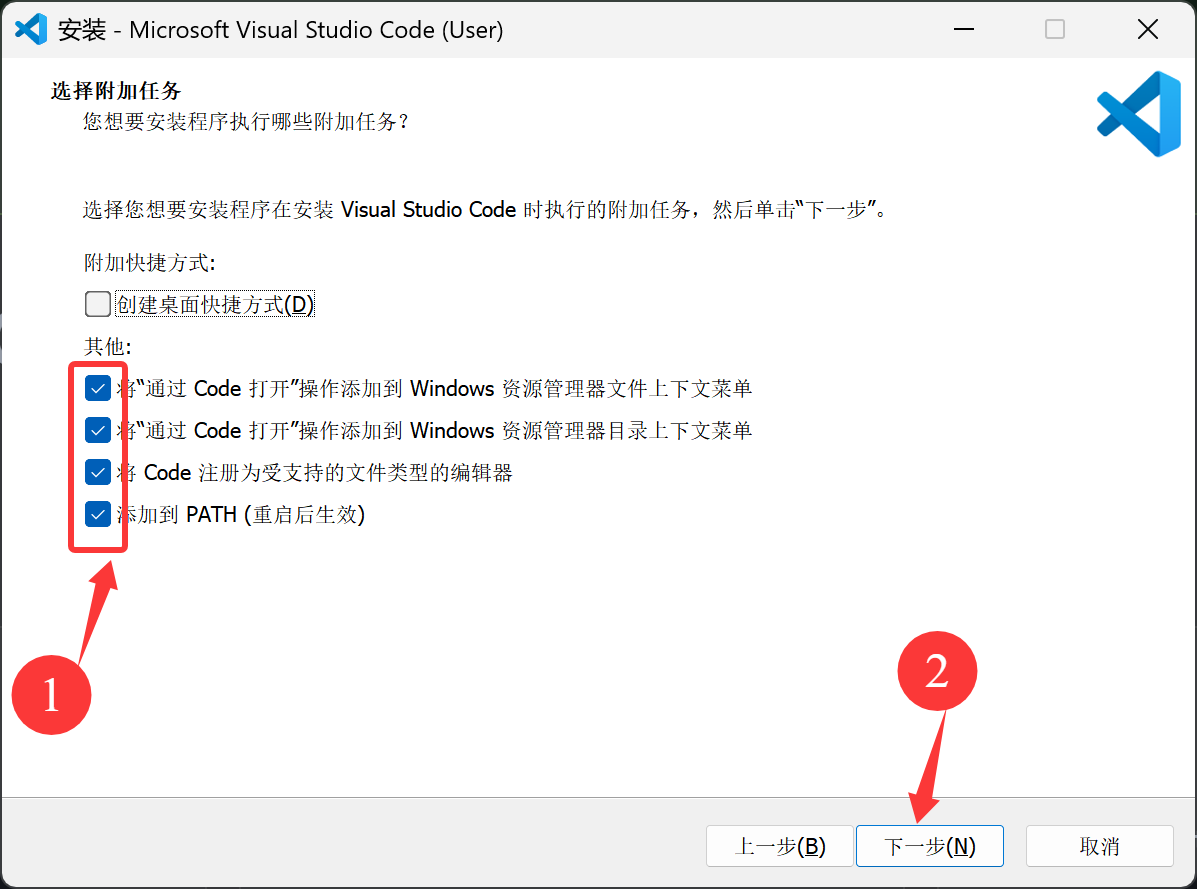
- 勾选“其它”下面的四个,这一步方便我们在文件夹里通过右键快速打开vscode
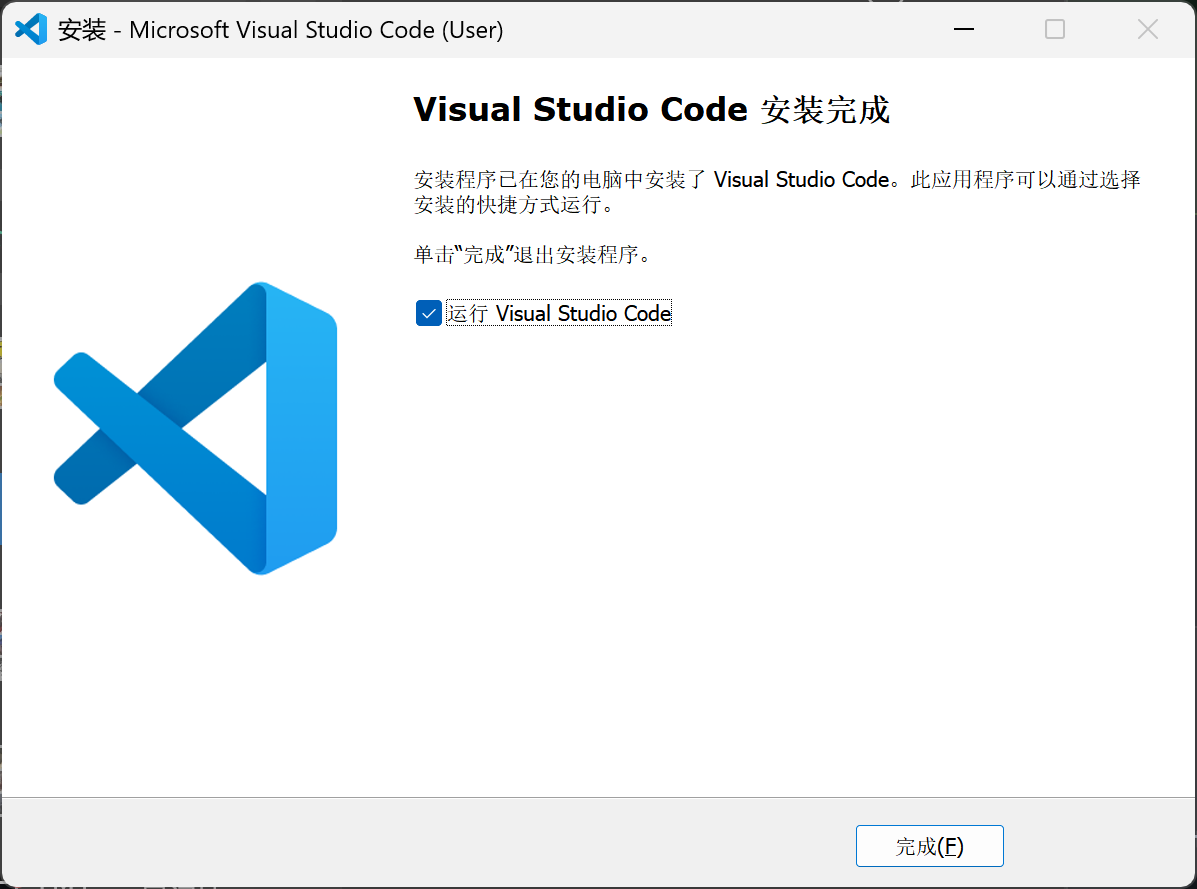
- 接下来基本上都是下一步,直到看到以下画面,安装成功
四、安装ESP-IDF
这里为了确保大家百分百安装成功,选择跟着我独立的安装esp-idf。再配合vscode插件
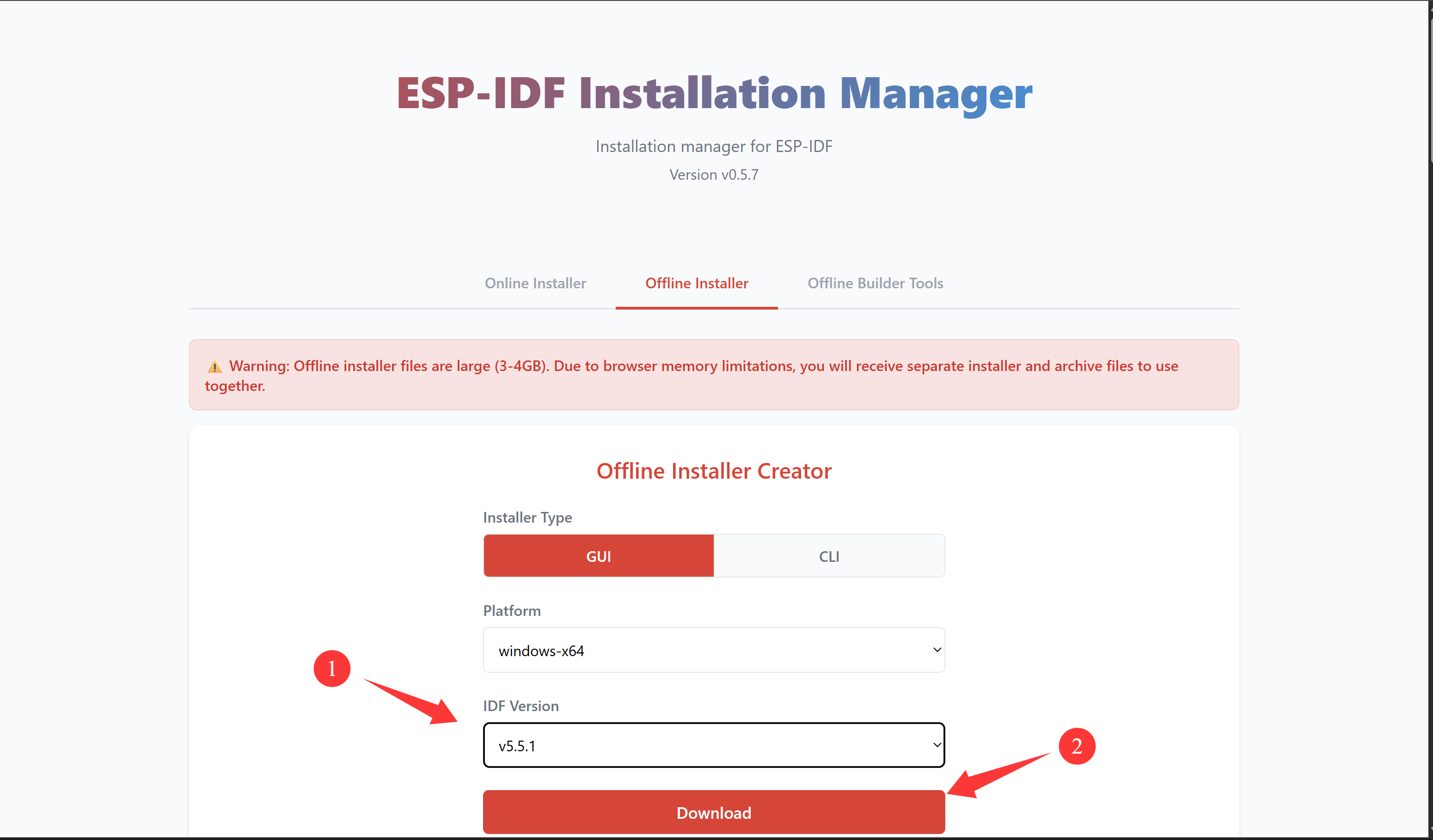
- 找到esp-idf官方下载链接:https://dl.espressif.com/dl/eim/index.html?tab=offline 选择你自己要下载的版本。注意会下载两个。一个是exe安装包,另一个zst是离线包。
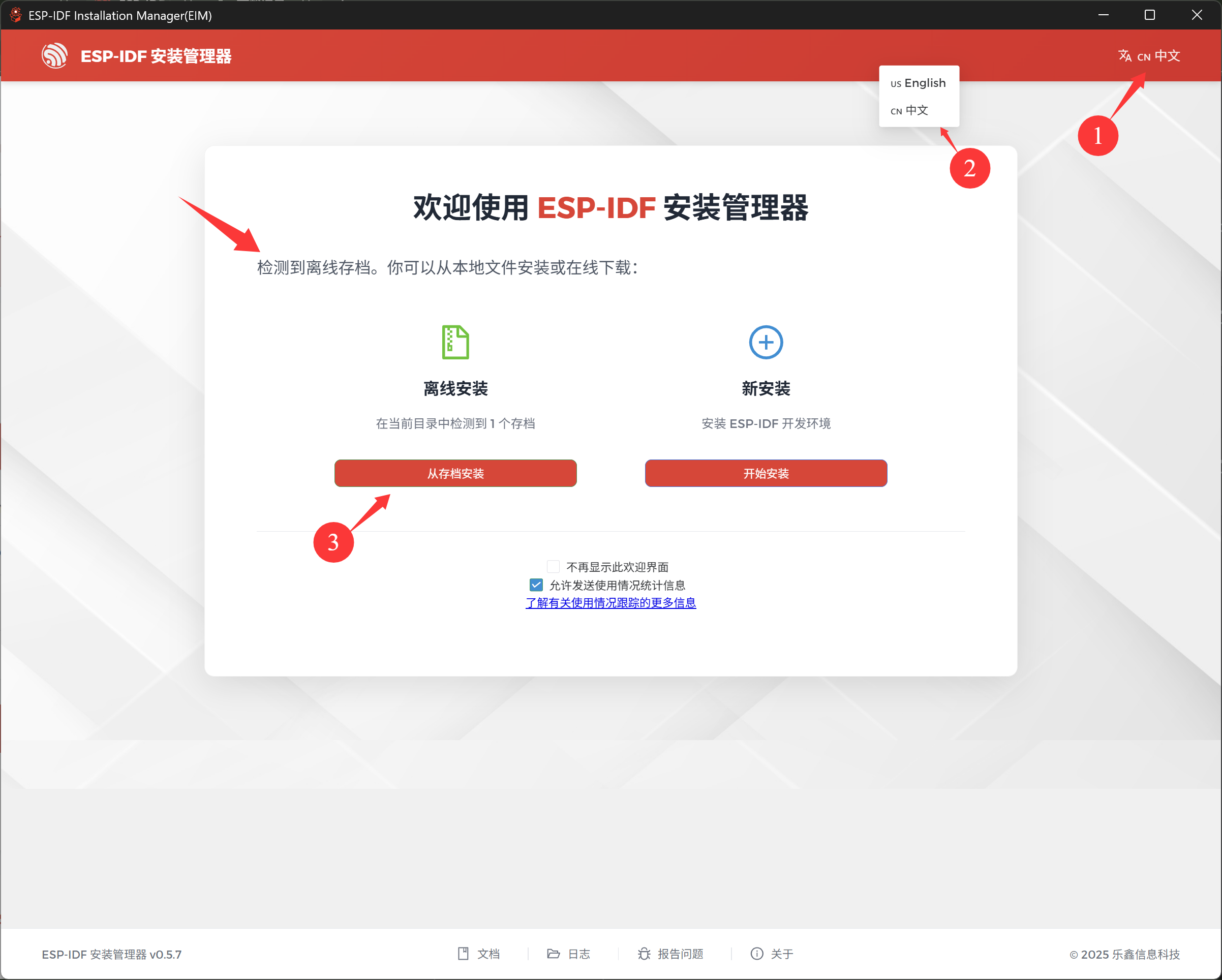
- 右键“以管理员身份”打开exe。点击右上角翻译,翻译成中文版更好操作。如果你的exe和zst文件都在一个文件夹,这里会自动提示检测到离线存档。然后点击从
存档安装
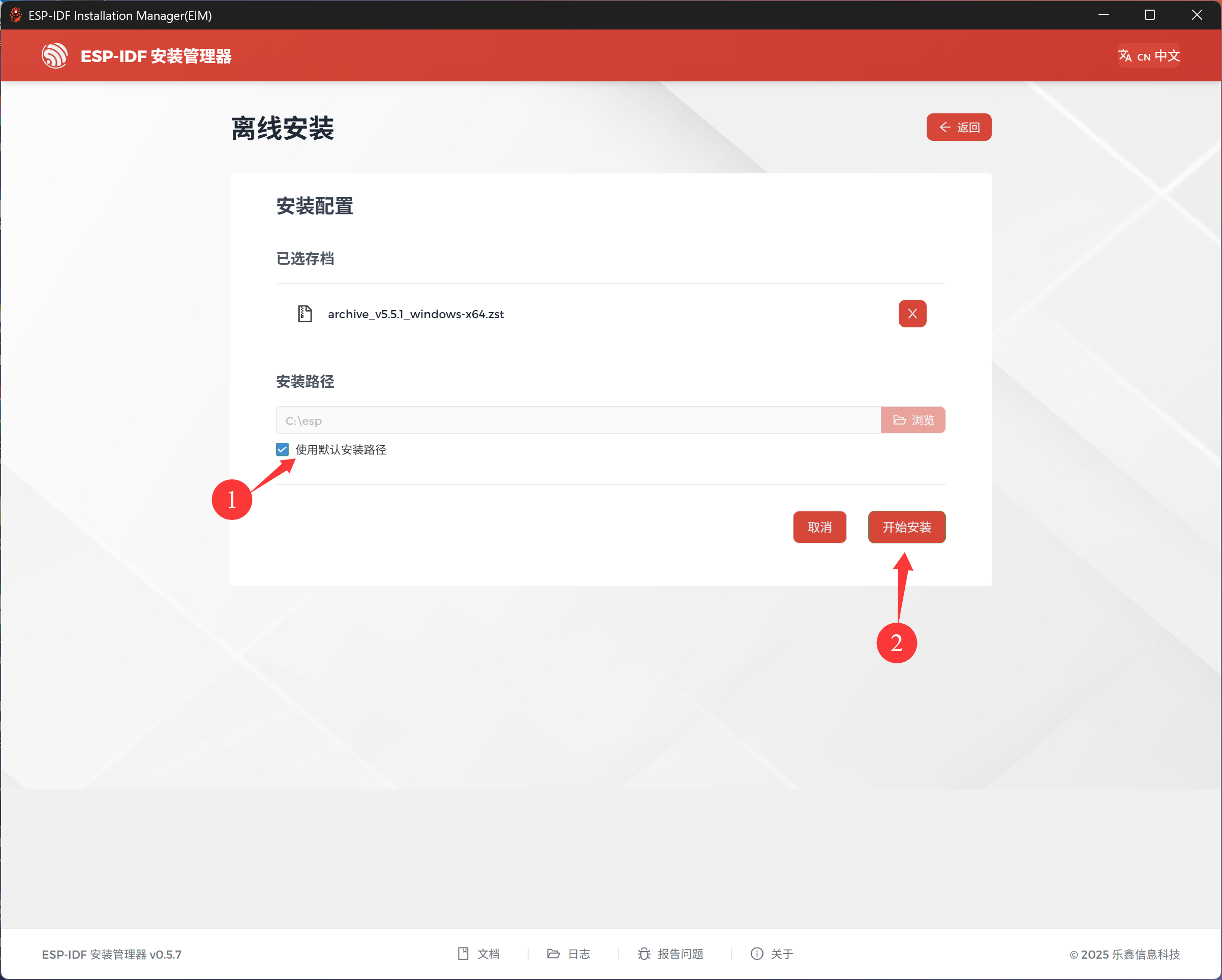
- 接下来我们选择自己安装的文件夹,并点击开始安装。
- 稍等片刻后,会显示安装完成
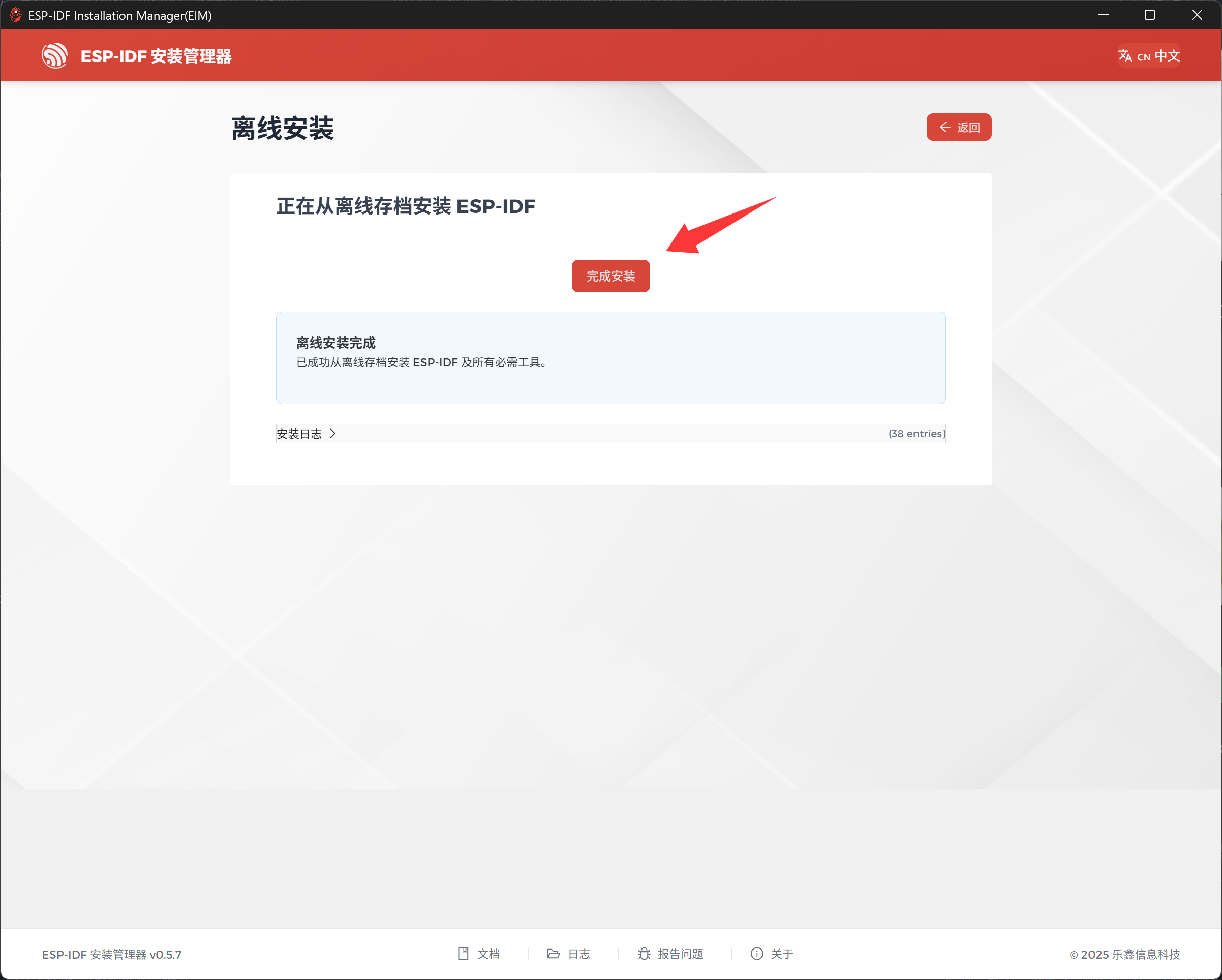
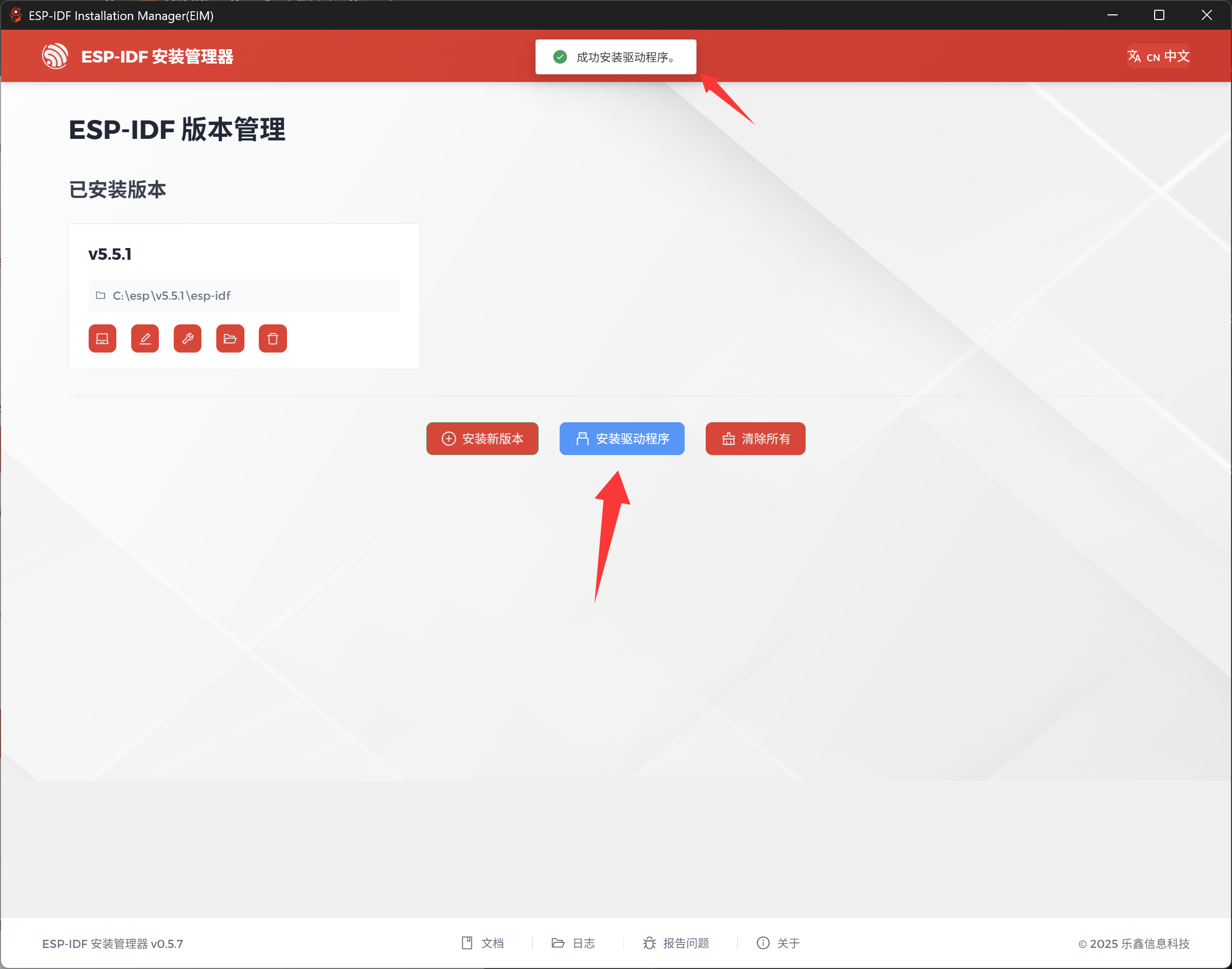
- 点击安装驱动程序,稍等片刻就会出现驱动已安装的提示
五、安装vscode插件
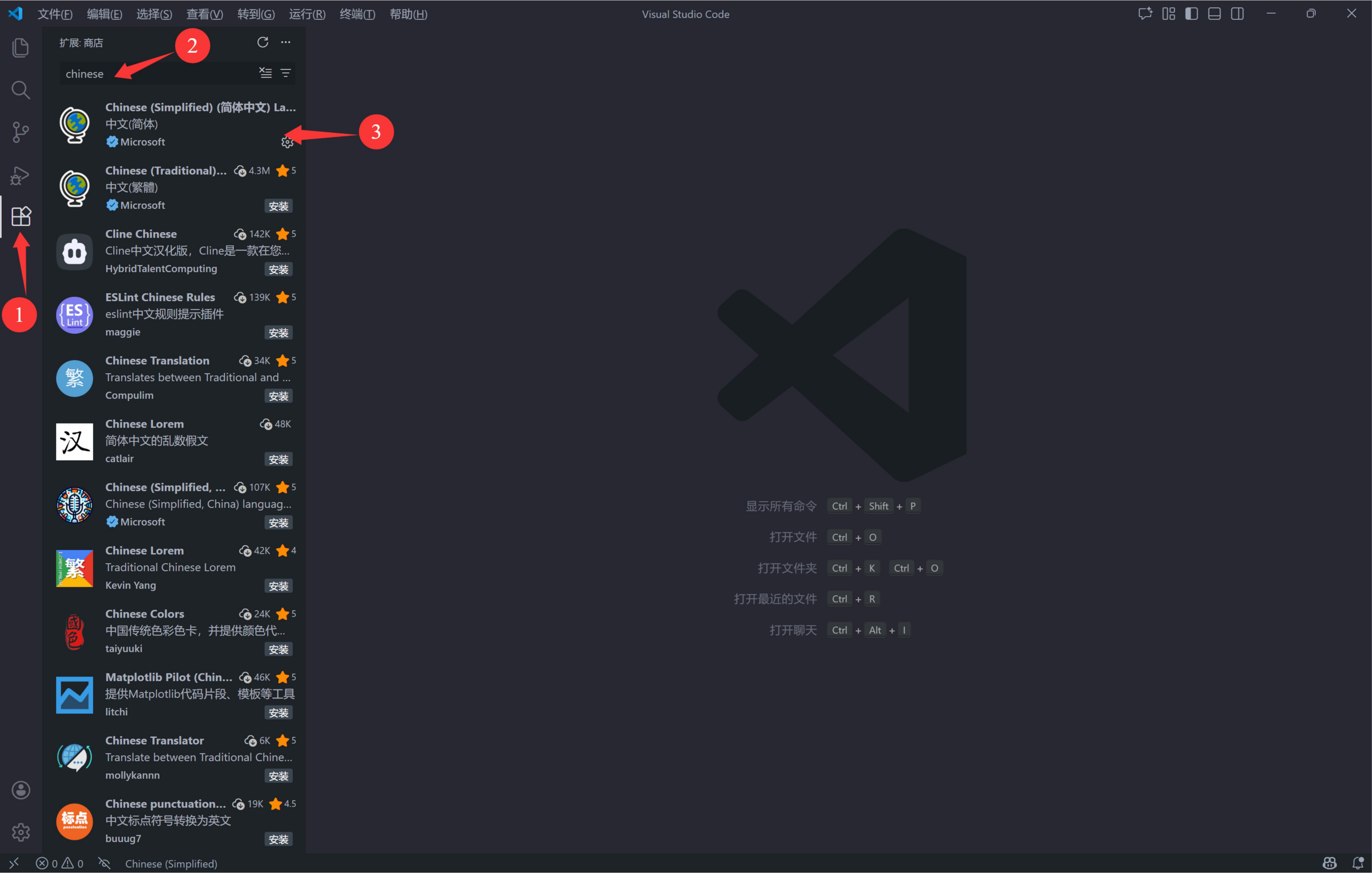
- 打开vscode,点击插件,安装chinese插件,并重启vscode。界面就能汉化
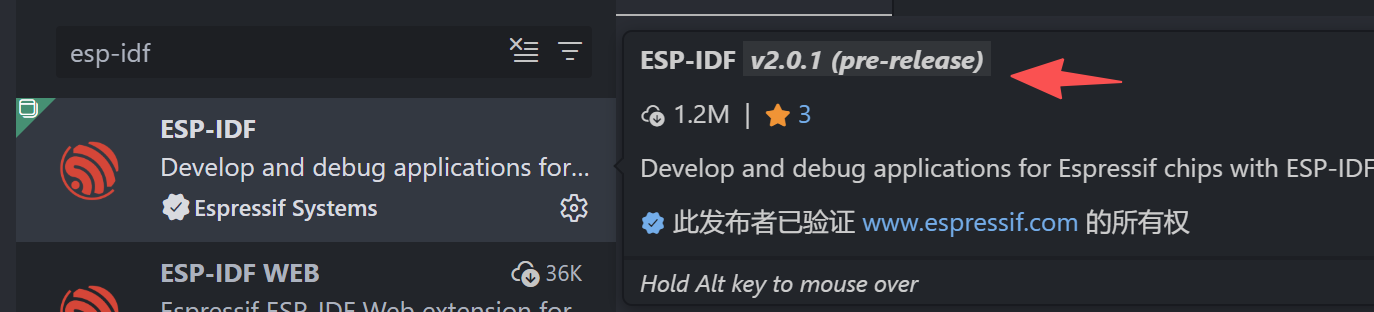
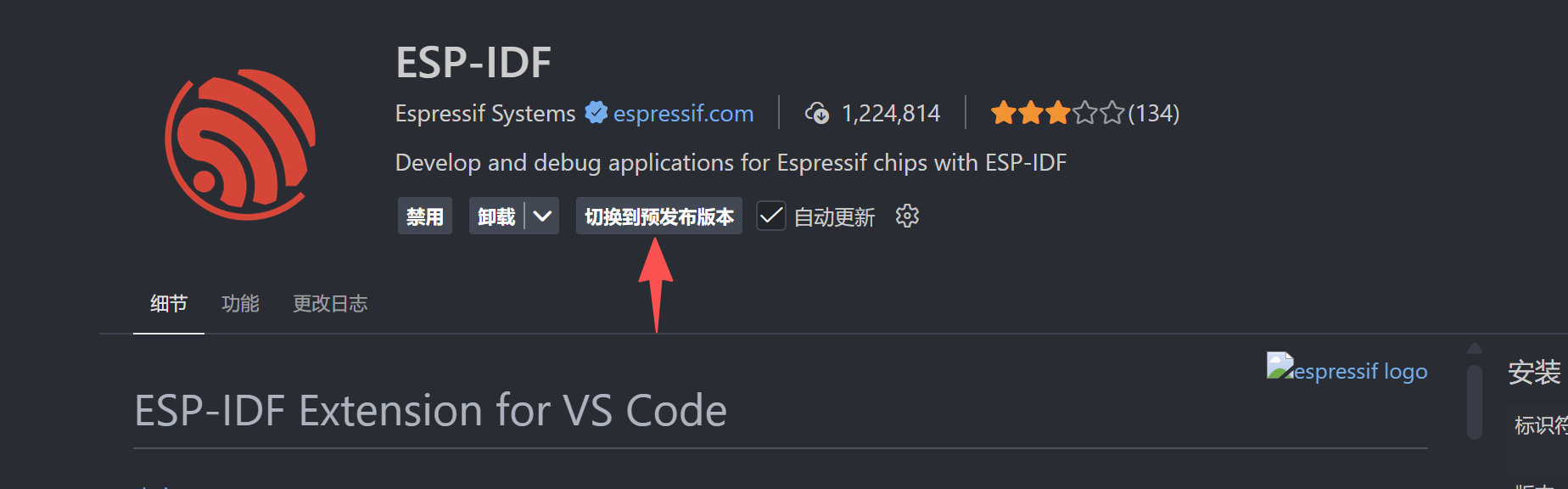
- 搜索esp-idf,安装esp-idf插件。插件版本要V2.0以上,如果安装后版本是V1.0,则需要安装预览版
- 点击乐鑫图标,选择“配置 ESP-IDF 扩展”,选择“Open ESP-lDF Installation Manager”如果能成功跳转就说明成功
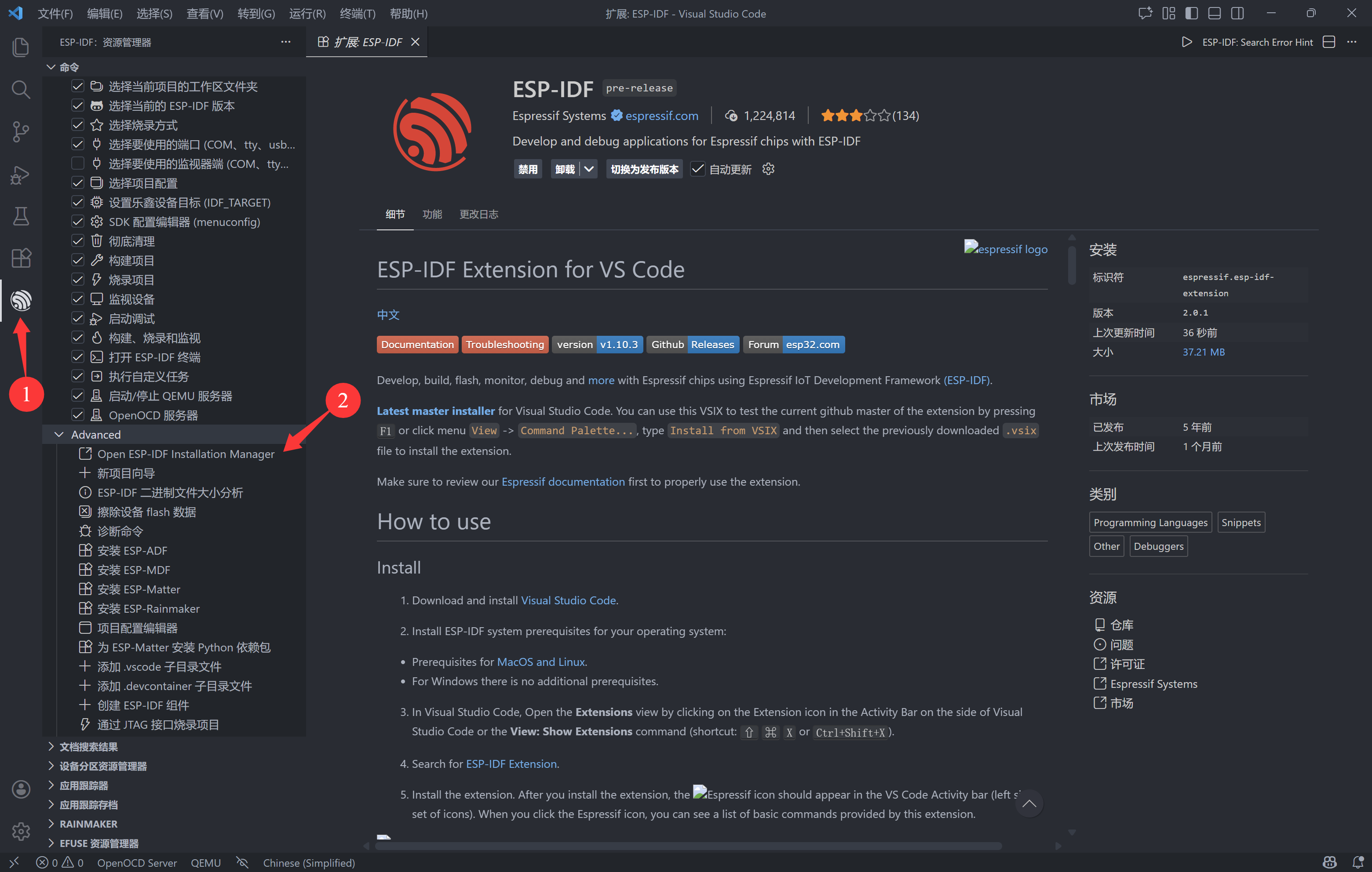
六、创建一个工程
- 点击插件的“新项目向导”功能,并选择你需要的esp-idf
点击“新项目向导”需要稍等片刻,不要着急点多次
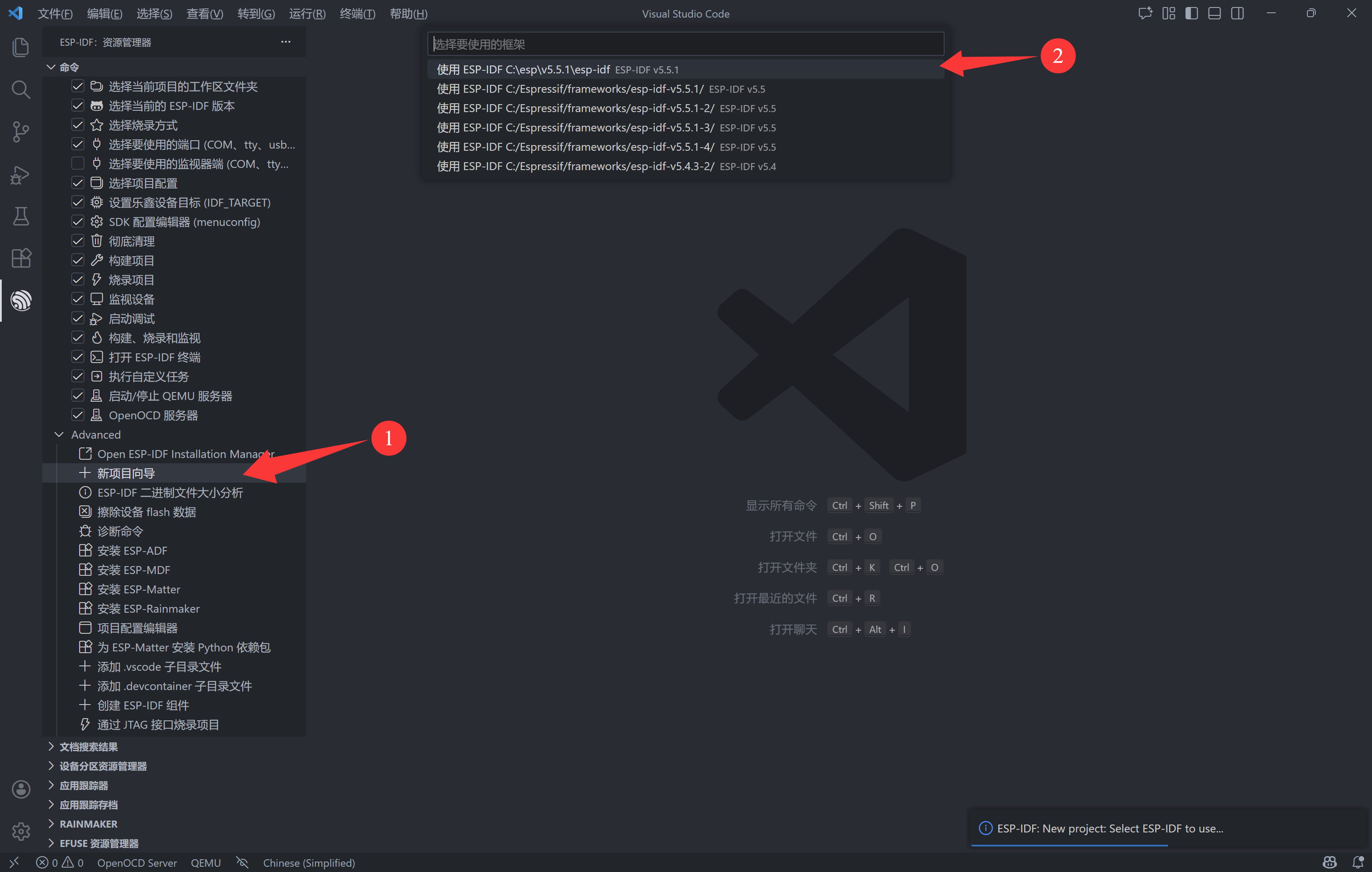
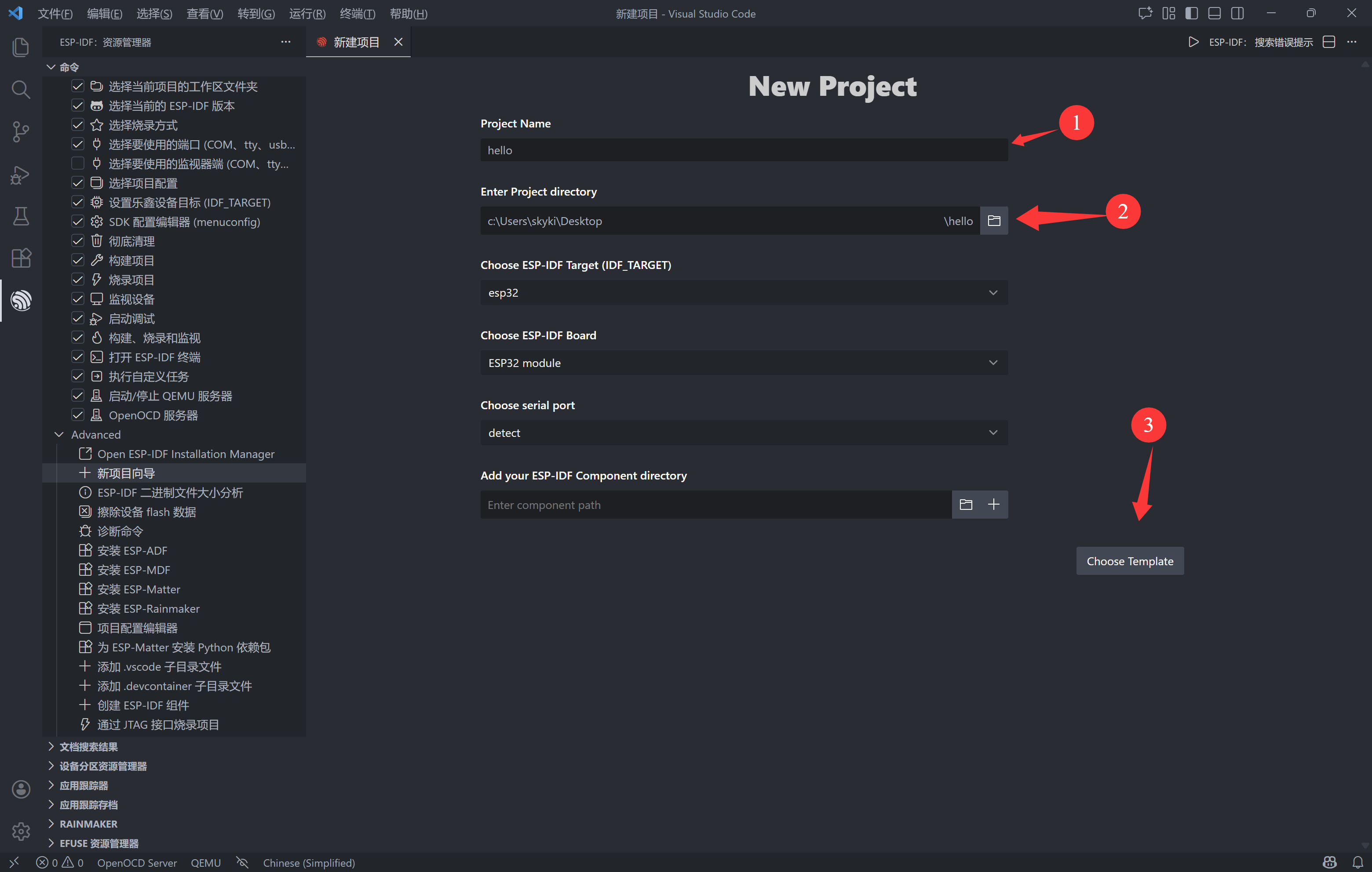
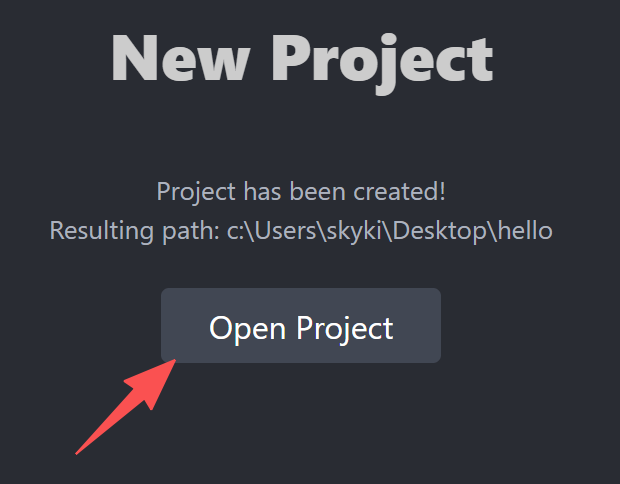
- 按照提示设置工程名,保存路径等必要设置,其余设置可以在后续的工程中修改。点击“choose template”进入下一步
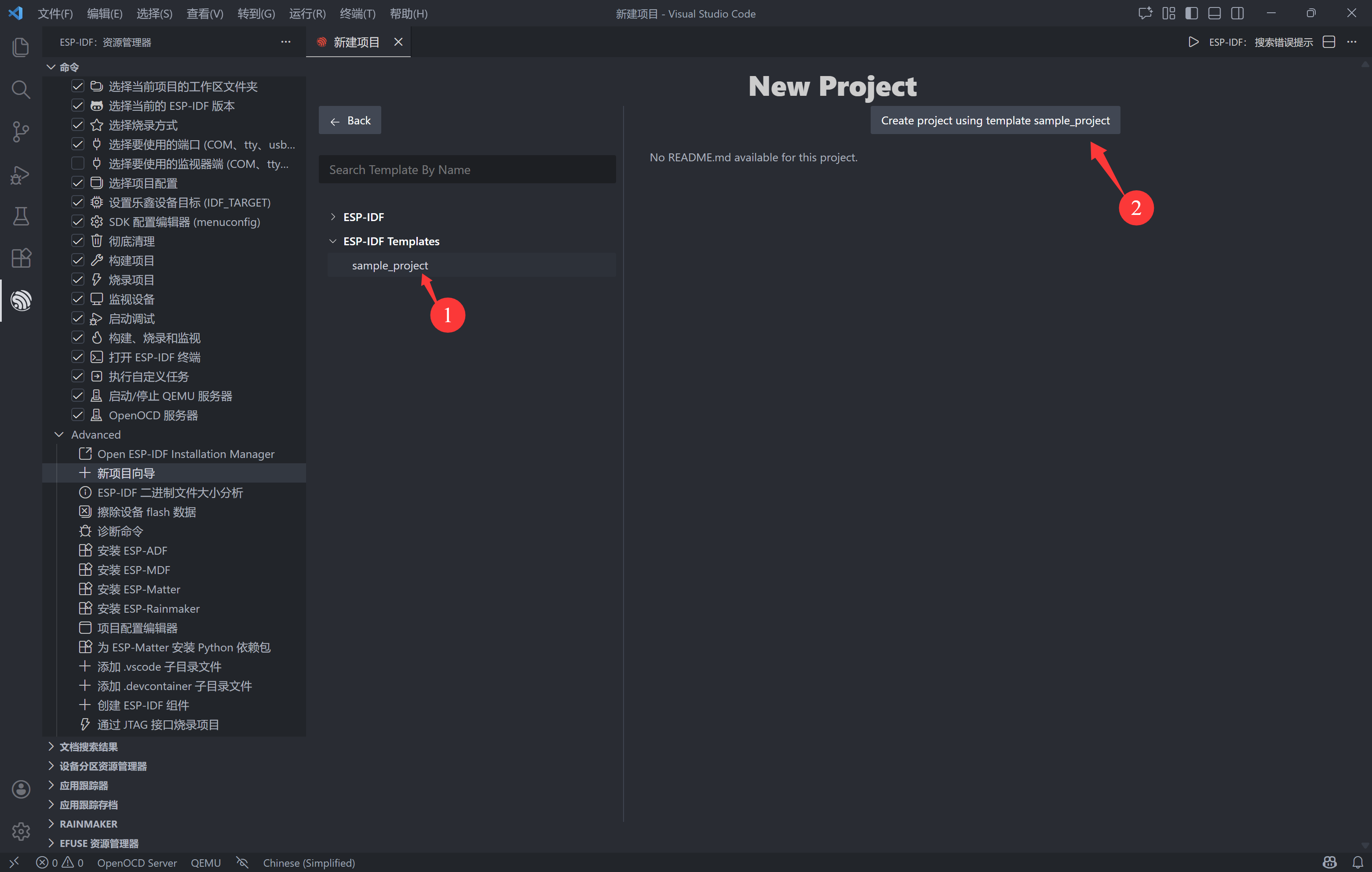
- 选择一个esp-idf中你喜欢的例程。这里建议选择最简工程,点击右上角创建新工程。随后打开该工程
- 此时在新窗口打开工程。过一段时间激活了插件后,右下角会显示缺少文件,我们点击生成。该文件会帮助我们跳转到源码。
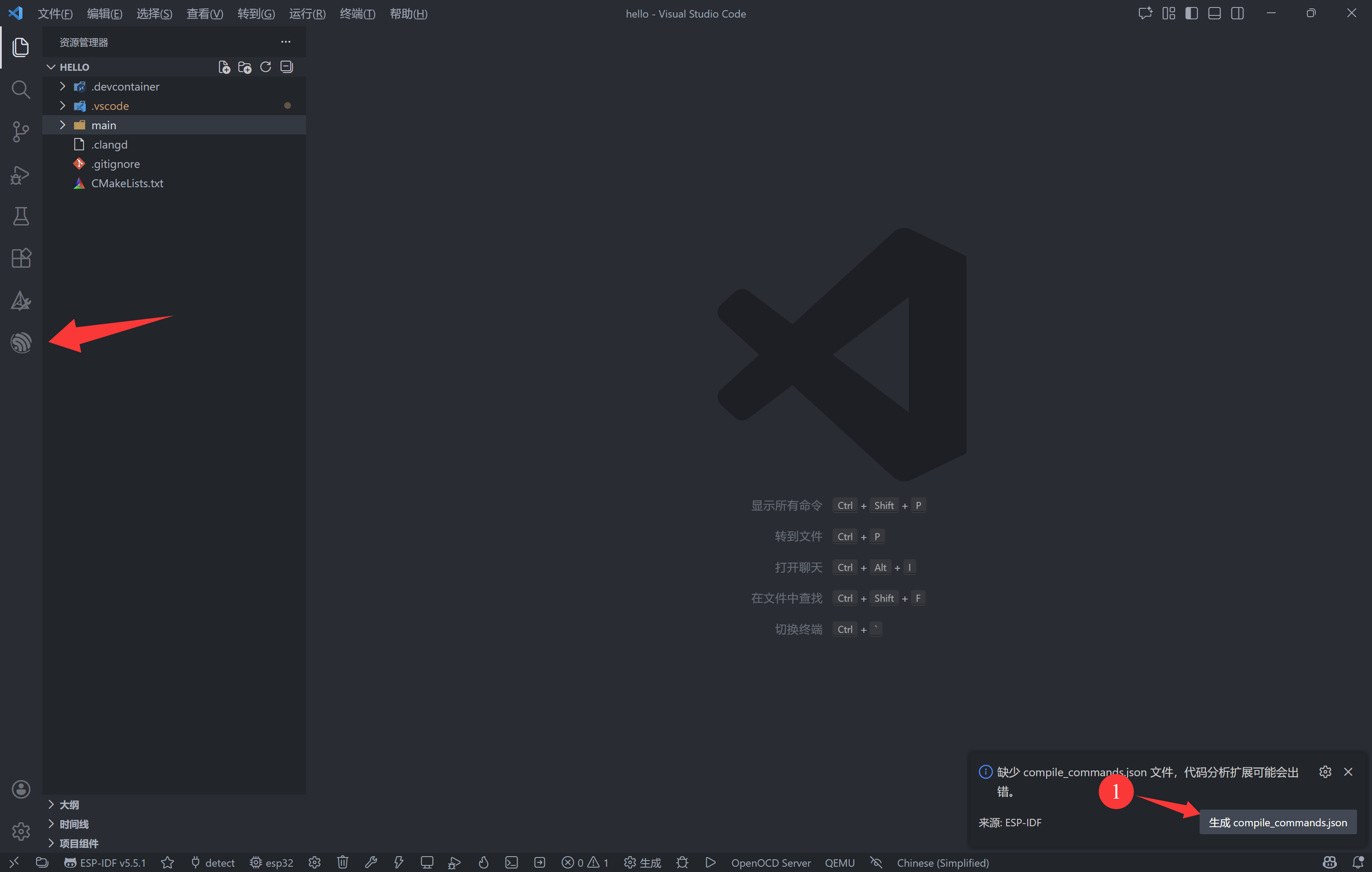
注意:如果发现没出现右下角弹窗,则可以点击左边的乐鑫图标。手动激活插件
七、编写并编译第一个工程
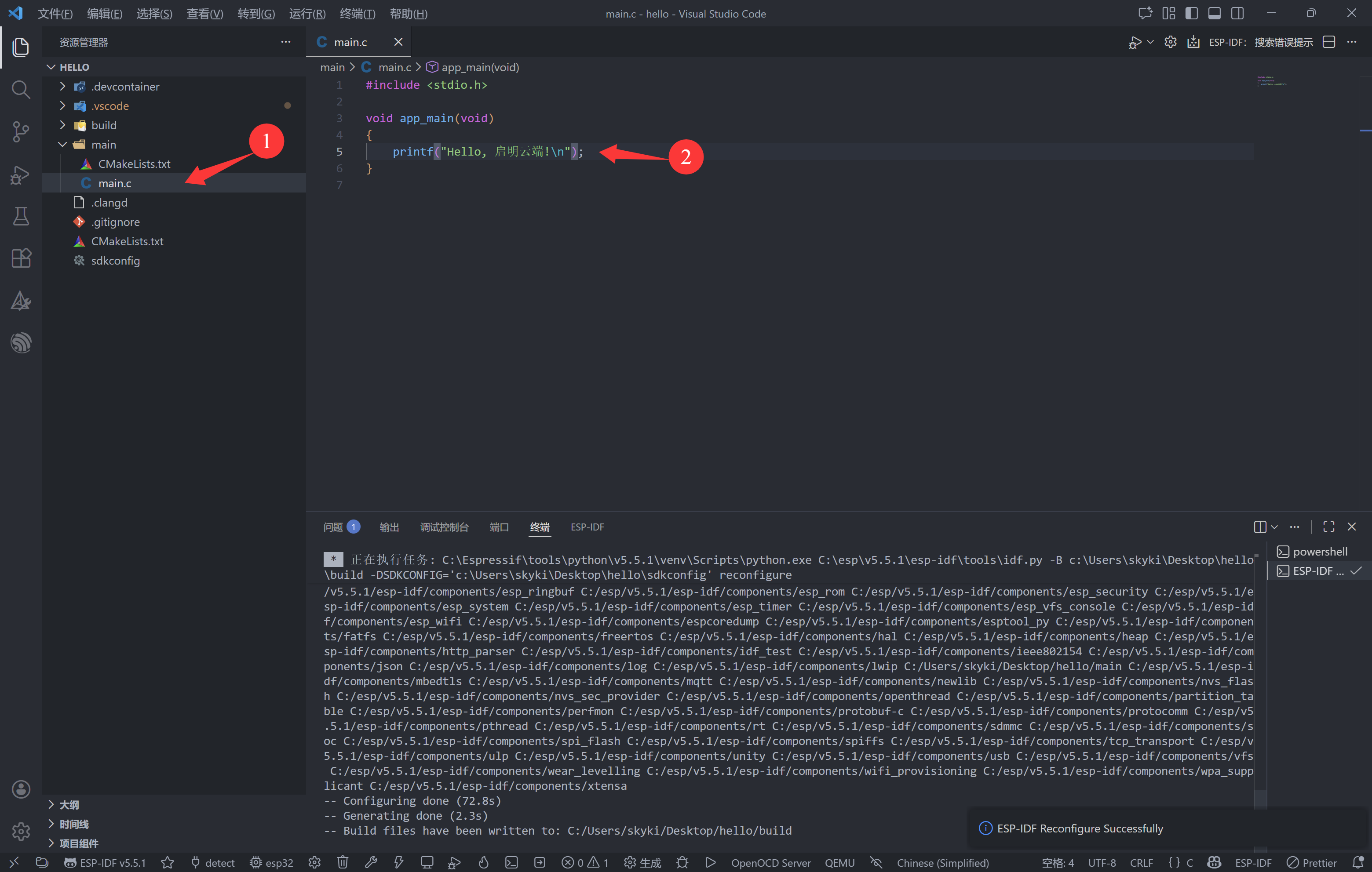
- 点击进入main.c中,并写入你要打印的内容。记得按Ctrl+S保存你的代码
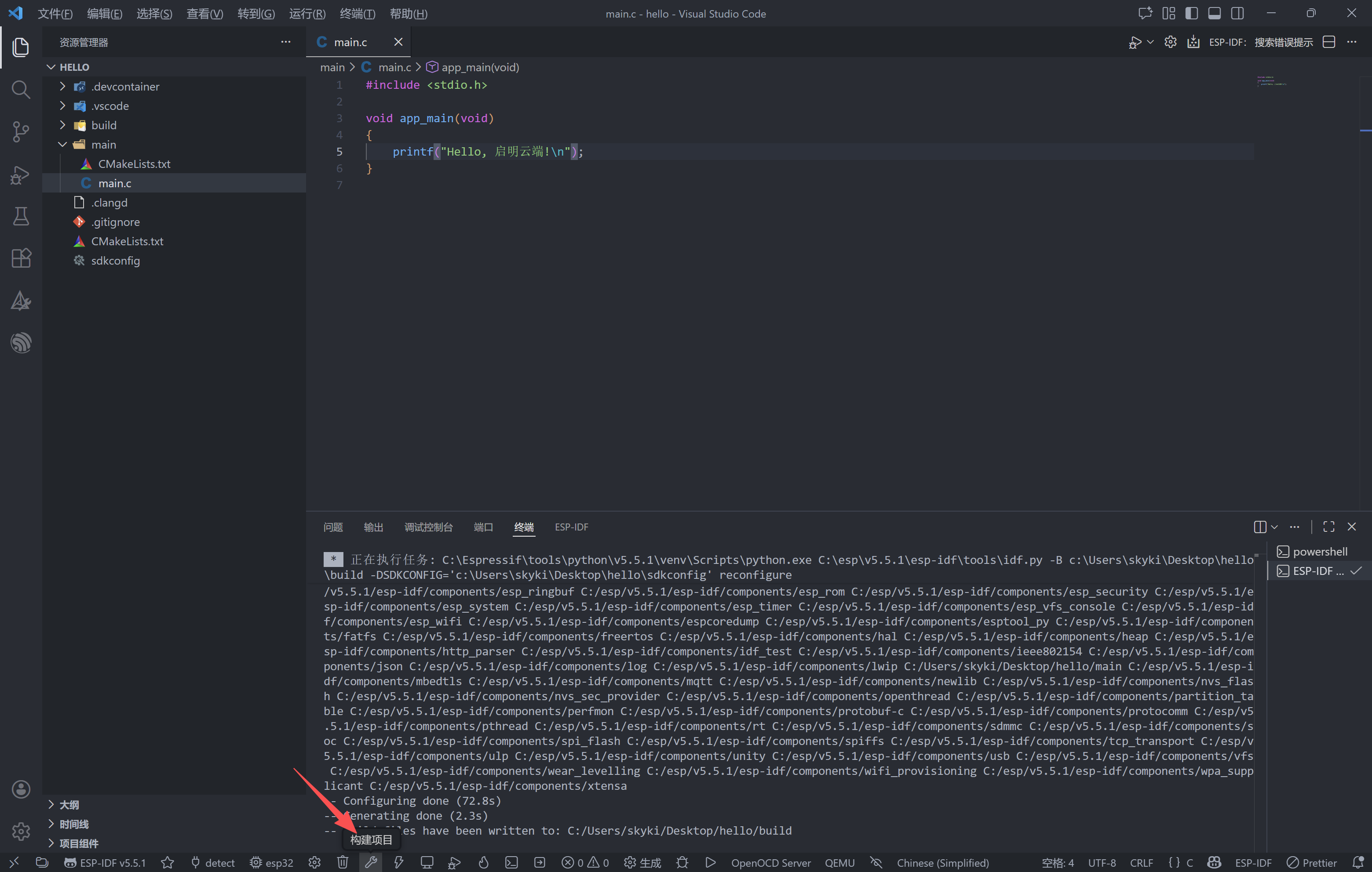
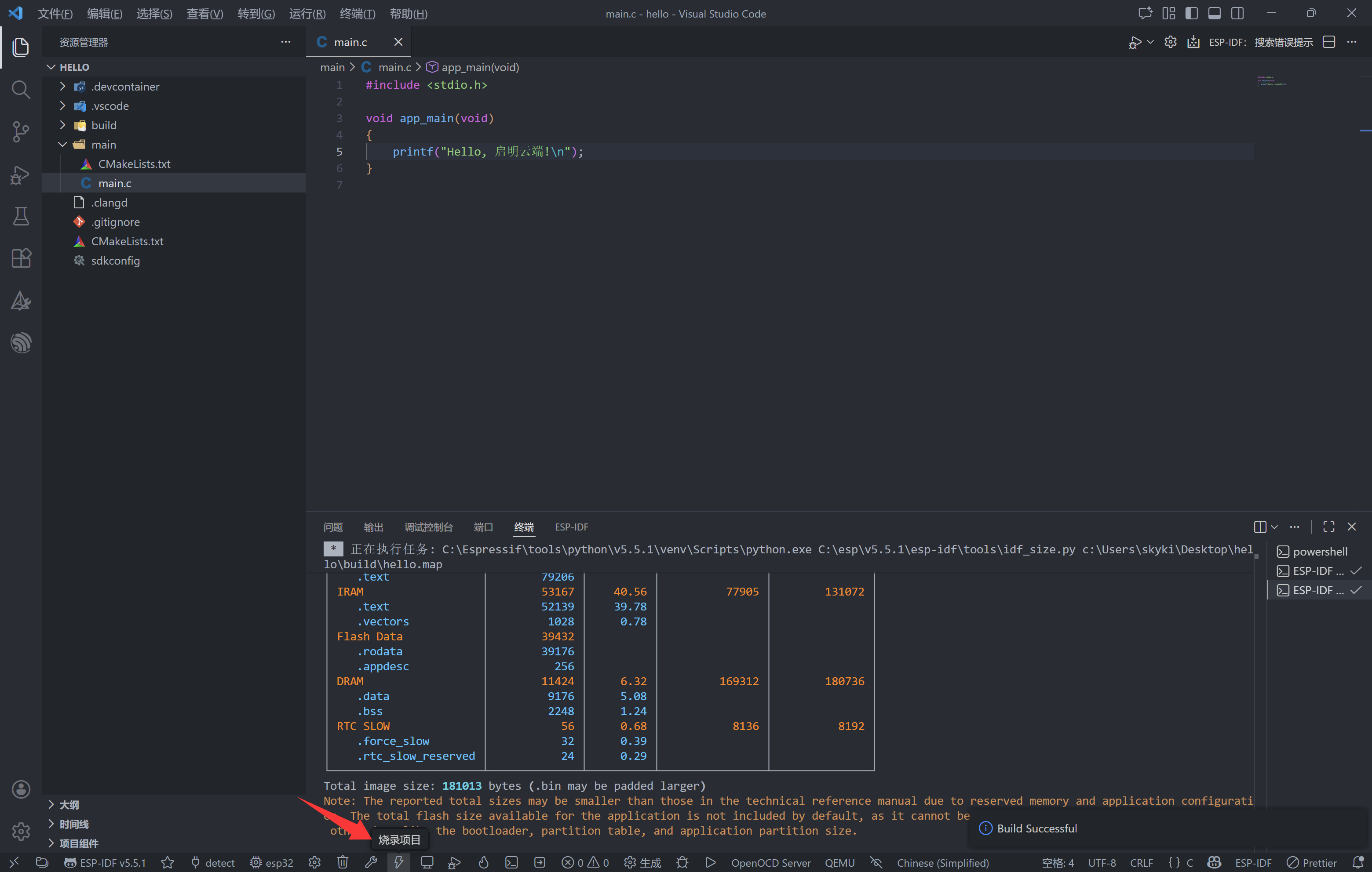
- 点击下方的小扳手图标,即可编译工程。首次编译可能会有点慢,请耐心等待编译完成
八、烧录并查看现象
- 点击闪电图标
- 选择uart烧录
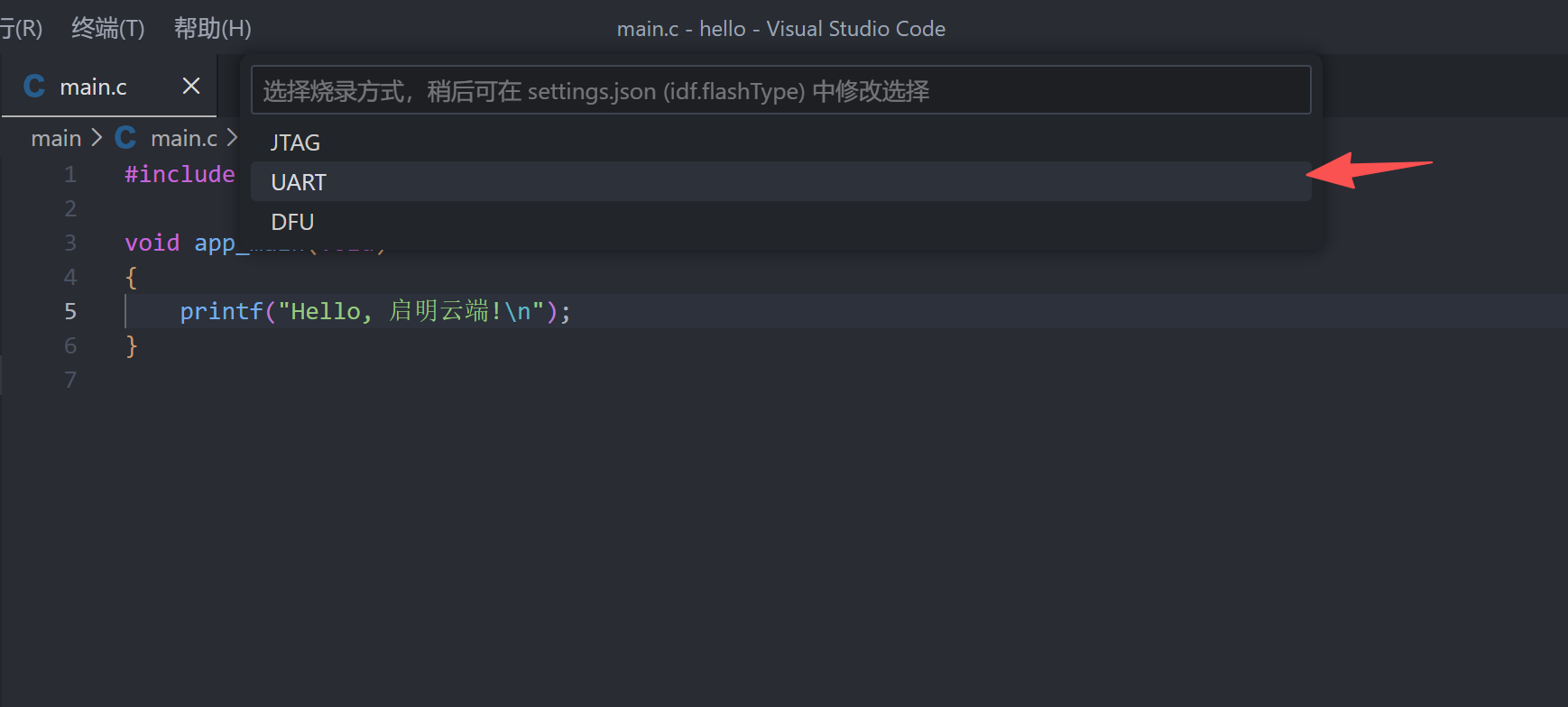
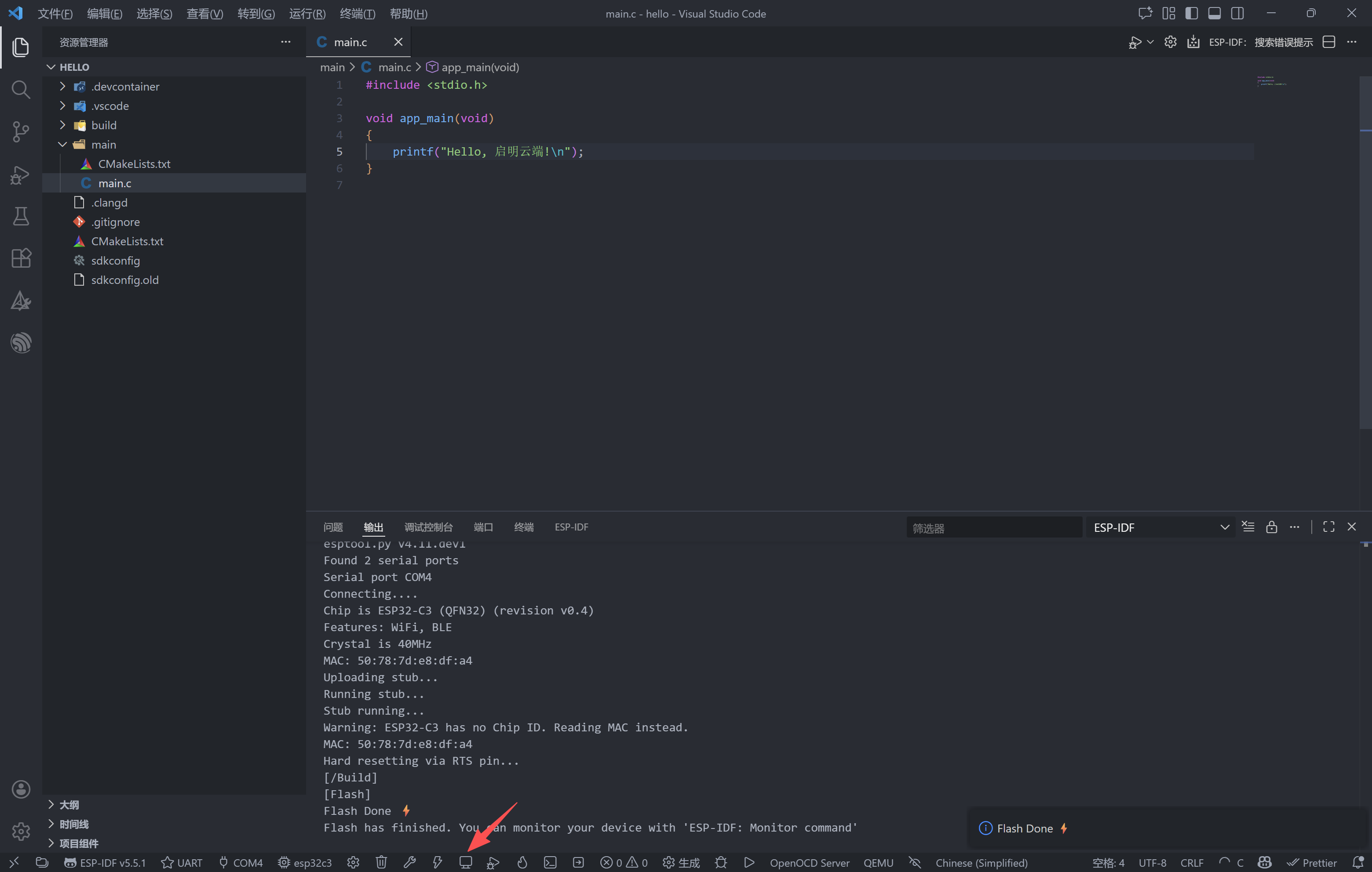
如果烧录失败,尝试手动进入烧录模式。具体操作为,按下boot按钮的情况下点击reset后松开boot。或者是按住boot再上电,然后松开boot
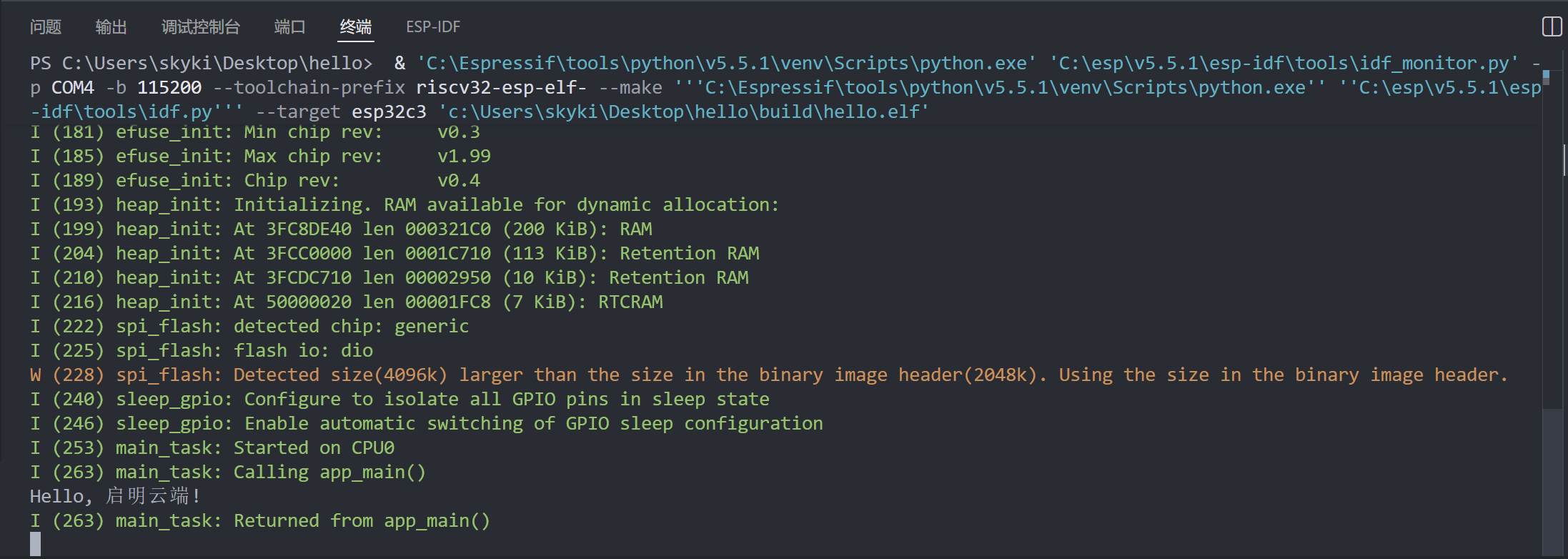
- 烧录完成后点击下方的小电脑图标,即可打开log窗口。并查看到我们打印的内容
九、后记
至此,我们的esp-idf环境就搭建好了。
idf的开发环境搭建比较麻烦,但是例程还是很丰富且简单易懂的。祝愿大家玩得愉快!